




クリスタを使うパソコンの推奨スペックとは?おすすめPCも紹介します

 はてブ
はてブ 送る
送るこんにちは。
イラストレーターの たかふじ なおと です。
クリスタを使うのにはどのくらいのスペックのPCを選ぶのがいいのでしょうか?
クリスタは高性能かつ高機能なソフトでありながら、実は初心者が普通に使う分にはそれほど高いマシンスペックは必要ないという、とてもありがたい仕様になっています。
しかし、作業しながらWebサイトや動画閲覧するとPCに負荷がかかりますし、上達するにつれ作業内容が高度・細密になってくればデータは重くなりますので、当然PCにはそれに耐えられるスペックが要求されます。
また、古いPCなどでは動きが遅くなったりもしますので、ユーザーはそれらを意識してPC選びをしなければなりません。
というわけで、クリスタを快適に使うためにはどのくらいのスペックが必要なのかを解説していきます。
もくじ
クリスタを使うパソコンの推奨スペック
ちなみにメーカーによる必要最低スペックおよび推奨スペックは下記の通り(2025年1月現在)。
| Win | Mac | |
| OS | Windows10/11 64bit |
macOS 13/14/15
|
| HDD | 3GB以上の空き容量 |
3GB以上の空き容量
|
| CPU | SSE2に対応したintel、AMD製CPU |
Apple Mシリーズチップ、Intel製CPUを搭載したMac
|
| メモリ | 2GB必須 8GB推奨 | 2GB必須 8GB推奨 |
| GPU | OpenGL 2.1に対応したGPU |
OpenGL 2.1に対応したGPU
|
ここで注意しないといけないのは、必要最低スペックでも大丈夫と考えるのはNGということ。
そもそも必要最低スペックは「起動はできます」という条件でしかありません。
基本的にPCはネットその他でもリソースを割かれていきますから、最低スペックではすぐにクリスタの動きに影響が出てくることになり、とても快適に使うことはできません。
スペックに余裕を持っておくことは基本であり鉄則であると考えておきましょう。
CPUはcore i5〜core i7がおすすめ
CPUはIntelならCore i5、i7のモデル、AMDならRyzen5、7のモデルがおすすめ。
これらであればクリスタを快適に操作できます。
3Dモデルや大容量の素材を扱う可能性がある場合はCore i7以上、Ryzen7以上がより安心かと思います。
Core i3やRyzen3でも問題はありませんが、余裕を持たせるのであれば上記のCPUが無難でしょう。
「SSE2に対応したCPU」という表記に関しては、ここ5~6年のPCであればまず対応済みなので気にしないでOKです。
メモリは最低8GB、できれば16GBがおすすめ
メモリは必要最低スペックが2Gとありますが、これは最低限立ち上げるだけという程度のスペックですから、推奨が8Gとある通り、快適に動作する環境としては最低8Gと考えた方がいいでしょう。
資料としてWebサイトや動画を見ながらの作業や、クリスタ内で複数のファイルを開いての作業(ただし複数ファイルを開くことができるのはEXのみ)などはPCの容量を食いますから、快適に使うことを考えるなら16G以上がおすすめです。
あるいは、メモリは増設が可能ですから、初めは予算を優先して8Gを選んでおいて、後から余裕ができた時にメモリを増設していくという手もあります。
初めからメモリを余裕ある状態にするのが理想ではありますが、別にそれに固執する必要はありません。
その時にできる範囲で環境を整えるのも悪くない選択でしょう。
ストレージはSSD500GB以上あれば安心
まず、イラストやマンガ原稿は描き続けていくうちに意外と簡単に大容量に達するものなので(HDDの必要容量3GBというのは、あくまでクリスタをインストールするのに必要な容量)、それなりの容量が必要になってくることを頭に入れておきましょう。
それと、SSDはHDDよりもOSやデータ読込み速度が速いので、クリスタが早く立ち上がり、データ閲覧も素早く行えますので、できればHDDよりもSSDにすることをおすすめします。
ストレージを選ぶ際はSSDの500GB以上がおすすめです。
グラボ搭載PCであればクリスタ以外のソフトも利用可能
クリスタには3Dモデル機能があり、漫画やイラスト、アニメ制作に3Dモデルを活用できます。
クリスタを使うのに必ずグラフィックボードが必要というわけではありませんが、漫画で3Dモデルを使ったりアニメ制作をする場合などは当然PCにはそれなりのスペックが要求されますので、グラボがある方が動作にストレスがなくなります。
そういう使い方を考えている場合は、性能の高いグラボが搭載されたPCを選ぶのが良いでしょう。
グラボ搭載モデルであれば、例えば一部の機能でグラボを使うことがあるフォトショなど、他のソフトも快適に使えるようになりますから、高性能に越したことはありません。
ゲーミングPCや動画編集などで使われるGeForce RTXシリーズやNVIDIA RTXシリーズはクリスタにはややオーバースペックではありますが、ゲーム用PCと併用するなどの場合はそれらが搭載されたものを選ぶのも手ではあります。
また、先々でAdobe製品などで4K動画の編集などを考えているのであれば、RTX 40シリーズなどの選択肢を頭に入れておくのもよいでしょう。
クリスタのみの使用であれば、Intel UHDやIntel Iris Xeなどの高性能の内蔵GPUが搭載されたPCがおすすめです。
クリスタを使うのにおすすめのパソコン機種5選
PCを選ぶ際に一つ覚えておいて欲しいことがあります。
それは家電量販店などで販売しているメーカー品のPCは避けた方が無難ということ。
理由は、メーカー品のPCには余計なソフトが同梱されており、それが価格に反映されて、なおかつ不必要なソフトのせいでクリスタ操作の快適さが損なわれる可能性があるからです。
ではどうすればいいかというと、「BTOパソコン」を選びましょう。
BTOとは「Built To Order」、つまりPCがオーダーメイドで作られていることを意味します。
受注生産ゆえに、内部構成も無駄がないものを選択できますし、余計なソフトも入れなくて済みますので、その意味からもコスパとスペックを両立させやすいBTOパソコンがおすすめです。
そのBTOメーカーではドスパラやマウスコンピューターが有名ですが、ここではそのマウスコンピューターのモデルを5つ(デスクトップPC3機、ノートPC2機)紹介します。
- 【デスクトップ】mouse MH-I5U01
- 【デスクトップ】mouse MH-I7U01
- 【デスクトップ】mouse DAIV FM-A5G5A
- 【ノート】mouse F7-I5I01BK-B
- 【ノート】mouse DAIV Z4-I7I01SR-A

1.【デスクトップ】 mouse MH-I5U01
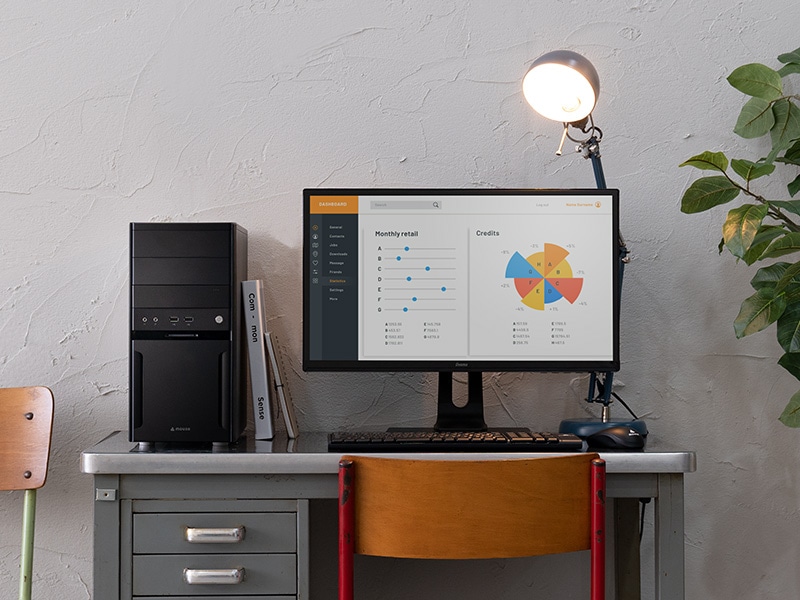
| OS |
win11 Home 64bit
|
| CPU |
intel Core Ultra 5 プロセッサー 225
|
| メモリ | 16G(8Gx2/デュアルチャネル) |
| ストレージ | 500GB (NVMe Gen4x4) |
| GPU | intel Graphics |
| 価格 | 169,800円(税込)~ |
デスクトップPCでコスパ重視ならこのmouse MH-I5U01がおすすめ。
マウスとキーボードが標準装備されているので初めてPCを買うという人でも安心ですし、エントリーモデルとしても優れたスペックですので、クリスタを不安なく扱うことができるでしょう。
2. 【デスクトップ】 mouse MH-I7U01
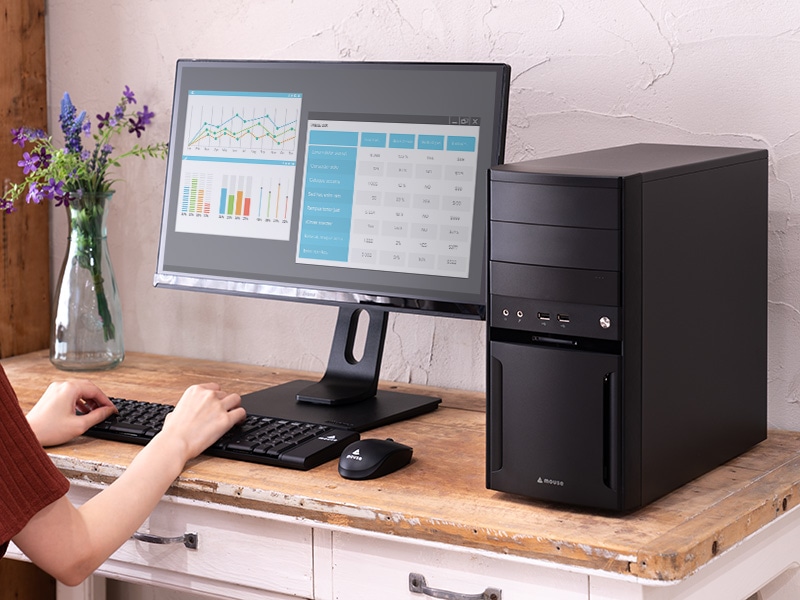
| OS |
win11 Home 64bit
|
| CPU |
intel Core Ultra 7 プロセッサー 265
|
| メモリ | 16GB(8Gx2/デュアルチャネル) |
| ストレージ | 500GB (NVMe Gen4x4) |
| GPU | intel Graphics |
| 価格 | 209,800円(税込)~ |
二つ目のmouse MH-I7U01は、一つ目のマシンの上位的位置づけのモデル。
その分お値段も張りますが、余裕という意味で考えればそれだけの価値はあると思います。
CPUがワンランク上になるので、クリスタの動作にストレスを感じることなく安心して作業ができるでしょう。
3. 【デスクトップ】 mouse DAIV KM-A5G5A
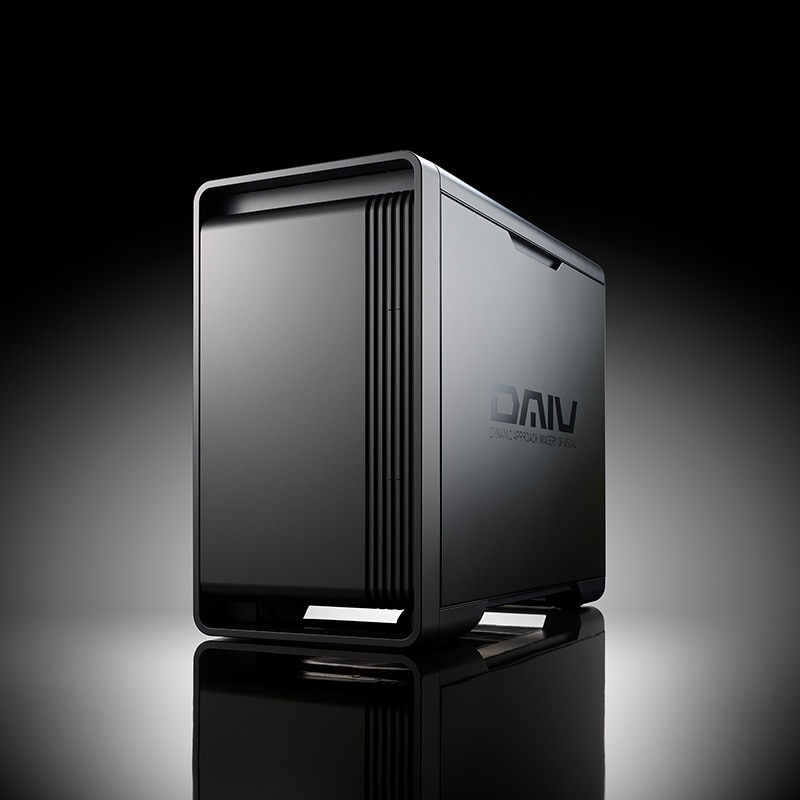
| OS |
win11 Home 64bit
|
| CPU | AMD Ryzen 5 7500F |
| メモリ | 16G (8Gx2/デュアルチャネル) |
| ストレージ | 1TB (NVMe Gen4x4) |
| GPU | NVIDIA GeForce RTX 3050 |
| 価格 | 219,800円(税込)~ |
mouse DAIV KM-A5G5Aは上記の2種と違いキーボードやマウスが付属しておらず、価格も高めでエントリーモデルとしては少しハードルが高い面はありますが、DAIVはマウスコンピューターがクリエイター向けとして製造しているシリーズで、クリエイターPCの中ではむしろコスパがいいと定評があります。
ストレージに大きな余裕があり、GeForce RTXシリーズを搭載しているため、先々でフォトショの併用や3Dを扱うことを考えているならこちらを選択肢に入れるのもアリかと思います。
4.【ノート】 mouse K7-I7G50BK-A
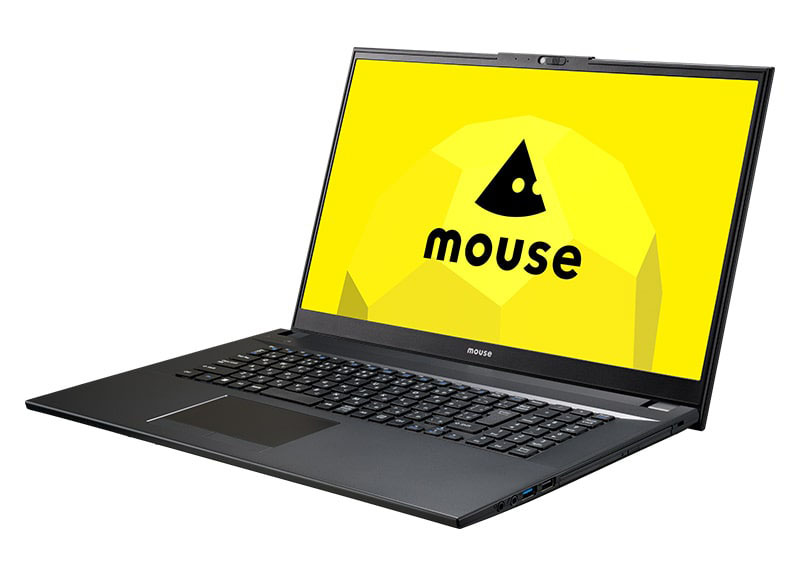
| OS |
win11 Home 64bit
|
| CPU |
intel Core i7-13620H
|
| メモリ | 16G(8Gx2/デュアルチャネル) |
| ストレージ | 500GB (NVMe Gen4x4) |
| GPU | NVIDIA GeForce RTX 2050 Laptop GPU |
| モニター | 17.3型 液晶パネル (ノングレア) |
| 価格 |
mouse K7-I7G50BK-AはノートPCの中ではコスパ的には優れたマシン。
液晶も17.3型と大き目なので余裕をもって作業ができますし、スペックもエントリーモデルとして十分な内容ですから、不安なくクリスタを操作できます。
5.【ノート】 mouse DAIV Z4-I7I01SR-B
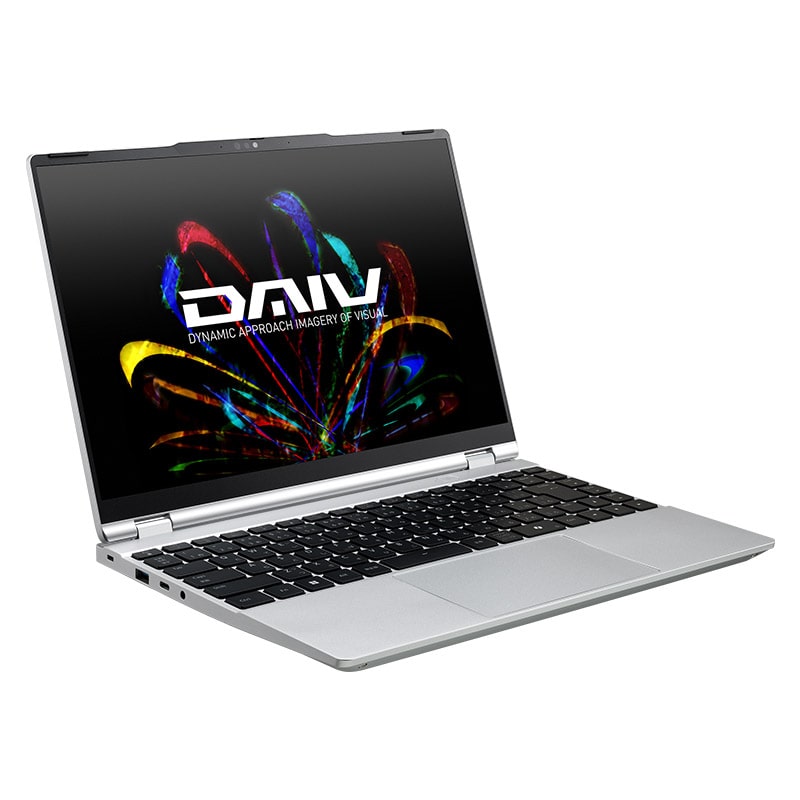
| OS |
win11 Home 64bit
|
| CPU |
intel Core Ultra 7 プロセッサー 255H
|
| メモリ | 16G(8Gx2/デュアルチャネル) |
| ストレージ | 500GB (NVMe Gen4x4) |
| GPU | intel Arc グラフィックス 140T |
| モニター | 14型 液晶パネル (ノングレア / sRGB比100% / 60Hz対応 / Dolby Vision対応) |
| 価格 | 246,800円(税込)~ |
mouse DAIV Z4-I7I01SR-Bはクリエイター向けPCのDAIVシリーズですからクリスタを快適に使うのに申し分ない性能を備えています。
モニターは14型と若干小さめですが、本体がわずか1120グラムと超軽量で、とにかく持ち運びが楽なので部屋の好きなところでお絵描きを楽しめます。
sRGB比100%の広色域パネルは、様々な作業における色再現性も高くイラスト作業には最適ですし、総合的にもバランスの取れた優れたマシンなので、予算に余裕がありノートをメインに使いたいと考えている人におすすめです。
以上マウスコンピューターのおすすめ5選でした。
ちなみに、私 たかふじもDAIVのノートを愛用しています。
あとこれは余談なんですが、ど~~~しても費用を抑えたい!という場合は「中古PC」を選ぶというのも一つの手ではあります。
スペックさえ満たしていれば、中古であってもひとまず使うこと自体は可能ですから、そういった選択肢を頭に入れておくのも悪くはないでしょう。
ただ、やはり中古は故障リスクが新品よりも高くなるため、その辺りの不安はどうしても拭えなくなりますし、思わぬ不具合が生じる可能性も否めません。
中古PCを選ぶ場合は、一時的なお試し、クリスタに慣れるまでのエントリーモデルとして考えるのが無難かと思います。
クリスタの推奨スペックに関するQ&A
クリスタの推奨スペックに関するよくある質問は以下の通り。
それぞれの質問に答えます。
クリスタを使うPCにグラボはいらない?
クリスタをマンガやイラストのみで使う場合は、必ずしもグラボは必要ではありません。
しかし、アニメ制作やマンガやイラスト制作時に3Dモデルを使う場合などは高いマシンスペックが要求されますので、グラボが搭載されたPCを選ぶ方がより快適に作業ができます。
ノートパソコンでクリスタを使って動作が重いときの対処法は?
ノートパソコンでクリスタを使って動作が重い時の対処法は以下の通りです。
- 環境設定で、取り消し可能回数を減らすなどのを調整する
- クリスタの優先度の設定を高くする
- メモリを増設する
- 電源パフォーマンス設定が節約する設定になってないかを見直す
状況に応じてこれらのいずれかを試してみるのがよいでしょう。
クリスタを使うならMacとWindowsどっちがおすすめ?
クリスタの使用にはMacもWindowsも特に操作方法や性能に差はないのでどちらでもOKですが、もしどちらかに慣れているという場合であれば、慣れている方を選ぶのが無難と言えます。
というのは、やはりOSが変わると様々な事柄で勝手が変わってくるため、それを覚えるのに時間と労力をかける必要が出てくるからです。
ただし、タブレットや左手デバイスなどが製品によってはMacに対応していないものがあるので、使いたい周辺機器に応じてwindowsかMacかを選択するというのも良いかと思います。
まとめ:クリスタを使うパソコンの推奨スペックを知ろう
クリスタを使うパソコンの推奨スペックは、クリスタのみで考えるならそこまで高いスペックである必要はありません。
しかし、高いスペックが必要ないからと言ってあまり余裕のないスペックにしてしまうと、使い続けていくうちに上達してきた時や、重いデータを扱うようになってきた時に、すぐに動作に影響が出るなんてことになりかねません。
その意味からも、ある程度の余裕を持ったスペックのあるパソコンを選ぶ必要があります。
ですが、別に一度にすべてを揃えることにこだわる必要はなく、ある程度のスペックを維持したものを購入して、時期を見て改めてそのPCの性能を上げ直すという手もありますから、そういったことも頭に入れておくとよいでしょう。
自分の経済状況に応じて無理のない範囲でマシンを選んでみてください。
閲覧ありがとうございます!お疲れさまでした!