



クリスタ(CLIP STUDIO PAINT)とフォトショ(Photoshop)の違いとは?特徴や機能を徹底比較します!

 はてブ
はてブ 送る
送るこんにちは。
イラストレーターの たかふじ なおと です。
絵を描く人が使う2大有名ソフトであるCLIP STUDIO PAINT(クリスタ)とAdobe Photoshop(フォトショ)ですが、どちらを選べばいいか?機能の違いは?などといったことに迷う人もいるのではないでしょうか。
クリスタもフォトショも、その特性には当然ながら違いがあります。
それぞれの違いと、適した用途などについて解説していきましょう。
もくじ
クリスタとフォトショの違い
クリスタとフォトショの違いを一言で言えば、クリスタは「描画ソフト」、フォトショは「画像加工ソフト」ということです。
各々にメリットとデメリットがありますが、カテゴリ別に比較してみましょう。
用途
クリスタはマンガ・イラスト・アニメに特化したソフトで、マンガやイラストに関してはこれ一つあれば全てがまかなえると言っても過言ではないほどの性能を誇ります。
また、ちょっとしたものであればデザイン系の仕事をするにも問題ない機能を備えています。
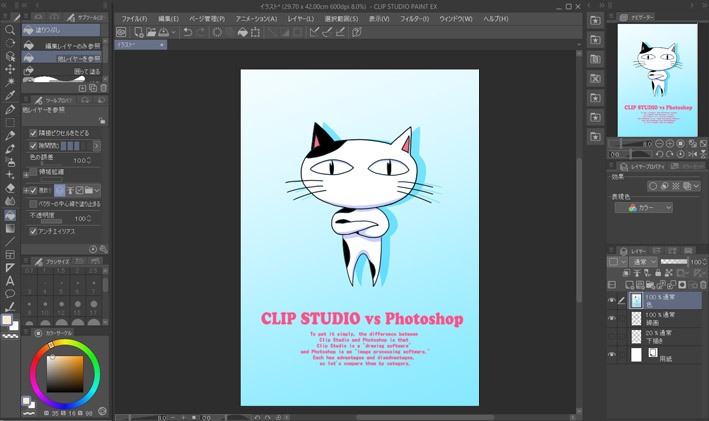
漫画家やイラストレーターの利用者が多く、プロの現場で大活躍しているため、セルシス(クリスタのメーカー)の提供するクリスタのコミュニティにおいて様々な利用法や膨大な量の素材などが共有されており、それらを享受できるのは初心者にも安心できる大きなメリットです。
フォトショは画像加工・編集に特化したソフトで、デザイン作業などにその真価を発揮します。
デザイン業界においては、フォトショとイラレ(Adobe Illustlator)は必須と言われるほどに業界に浸透しているソフトです。
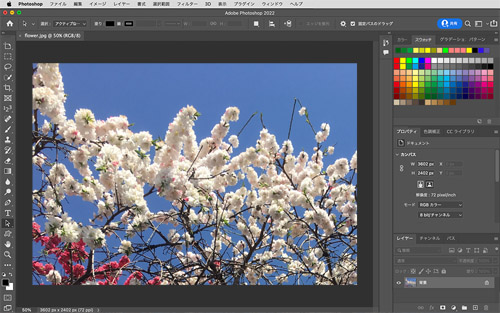
背景画によく使われたりとイラストなどにも重宝される一面があり、長きに渡り絵を描く人達を支えてきました。
世界的に有名なソフトなので、ノウハウに関して迷った時でもネットで答えが見つけやすい上、他のAdobe製品との連携がとりやすいのがメリット。
余談ですが、フォトショは画像加工機能が描画にも利用できることから絵を描く人にも愛用されてきたという経緯がありますが、これらの機能はあくまでレタッチのためのものであり、描画などに使うのは副次的な使用法です。
それぞれの用途の違いはこのような感じに。
| クリスタ | フォトショ |
|
|
機能
クリスタは描画ソフトなので、描く機能の表現の幅がとても広く設定されており、イラスト制作に必要な機能はもちろん、マンガ制作に必要な機能も充実しています。
Gペン、丸ペン、カブラペンなどアナログでのオーソドックスなペンをはじめ、その他数多くのパターンを網羅しており、筆圧設定や入り抜き設定などにも対応しているので、ペンタッチを自分好みにカスタマイズが可能です。
そのペンタッチで、ラスターレイヤーのみならずベクターレイヤーでも描画できますし、パターンブラシなども多数揃えている上に、パターンを自作できるカスタムブラシなどの便利な機能も多数装備されています。
コマ割り、フキダシ、効果線の機能も備えているので、マンガ原稿制作に関しては困ることはないと言っていいでしょう。
また、3Dデッサン人形や3D背景素材を使えるので、ポーズ取りや背景が苦手な人の大きな助けになります。
PSDでの書き出しにも対応しており、他にもフォトショのブラシを読み込めるなど、フォトショとの互換性にも配慮されています。
ただ、デザイン系の機能に関してはフォトショほどには充実しておらず、同じことができたとしても効率が悪かったり、編集機能などでも不足があったりと、そちら方面の性能はフォトショに譲る面があるのは否めません。
一方フォトショは画像加工ソフトなので、選択範囲や色調補正などの機能が充実しており、紙面構成やUI制作やロゴデザインなど、デザイン関連では比類なき力を発揮します。
多種多様なフィルタも装備しており、イメージ表現を幅広くサポートしてくれますし、AIによるオブジェクト加工機能などは、選択範囲機能の高度さも手伝って一昔前では考えられなかった結果を容易に生み出せるようになりました。
そこは画像加工に特化しているソフトならではの強みですね。
描画におけるクリスタとの違いの一例としては、クリスタのカラー描画が作業時にはRGBモードのみなのに対し、フォトショはRGBモードでもCMYKモードでも作業が可能で、この点は印刷を前提として作業する時に大変重宝する機能です(クリスタがCMYKモードに出来るのはCMYKプレビュー時と、出力・保存時のCMYK変換のみ)。
注)RGB=光の三原色=Red(赤)、Green(緑)、Blue(青)による色表現
CMYK=インクの3原色+1色=Cyan(シアン)、Magenta(マゼンタ)、Yellow(イエロー)、Key Plate=(キープレート(黒))による色表現
他のAdobe製品や素材サイトAdobe Stockとの連携などもフォトショの大きな魅力の一つですし、その辺りを含めて総合的には最強のグラフィックソフトと言ってもいいでしょう。
しかし、やはり描画ソフトではないため、描くという機能においてはクリスタに譲る面が多くなっています。
| クリスタ | フォトショ |
|
|
値段
| クリスタPRO | クリスタEX | Photoshop | |
| 月額 | 480円(税込) | 980円(税込) |
1,180円(税込)
|
| 無期限版 | 5,900円(税込) | 24,900円(税込) | なし |
クリスタはサブスクと買い切り(無期限版)の両方に対応しており、どちらもフォトショよりもお得に利用することができます。
サブスク利用では、使いたい月だけ利用してから一時解約し、再び使う時に改めて再開するといった利用法や、最安のPROを5,900円で購入してから将来的にEXにしたくなった時に、差額でアップグレードするという利用法など、様々な都合に合わせやすくなっていて経済的な利用が可能です。
クリスタの契約に関してはこちらの2記事をご参考ください。
クリスタを無料で使う方法!制限あり・制限なしの違いも解説
クリスタの解約方法とは?3ヶ月無料期間や再開についても解説
フォトショはかつてのCS(Creative Suite)のバージョンだった頃は買い切り形式でしたが、CC(Creative Cloud)となった現在ではサブスク形式のみとなっています。
現在、例外として買い切りに対応しているのは廉価版であるPhotoshop Elements(税込19,580円)だけです。
フォトショは単体プランだと月額3,280円かかりますが、フォトプラン(ストレージ20G)にすることで月額1,180円で利用することが可能です。
余談ですが、Adobeのサイトは御多分に漏れず一番売りたいプランを前面に出しているので、一番安く利用できるプランが見つけにくい所があります。
今回の場合なども「Photoshop 料金」で検索すると、フォトプランがストレージ1TBの方しか出て来ず、20Gの方になかなかたどり着けなかったりします。
検索する時は「Photoshop フォトプラン」で検索する方がいいでしょう。
また、時々セールなどを実施してることもありますので、お得情報サイトやAdobeサイトをしっかりチェックして検討することをお勧めします。
必要スペック
| クリスタ | フォトショ | |
| モニター | XGA(1024×768)以上必須 WXGA(1280×768)以上推奨 |
1280 x 800 以上必須
1920 x 1080 以上推奨 |
| CPU | SSE2に対応したIntel、AMD製CPU |
SSE4.2 以降の2GHz以上のCPU
64 bit対応のIntel、AMD製CPU |
| メモリ | 2GB以上必須 8GB以上推奨 |
8GB以上必須 16GB以上推奨 |
| ストレージ | 3GB以上のHDD空き容量必須 |
20GBのHDD空き領域必須
100GBのHDD空き容量推奨 |
| グラフィックボード | OpenGL 2.1に対応したGPU |
DirectX 12対応のGPU
GPUメモリ(VRAM) 1.5GB以上 販売開始から 7 年未満の GPU必須 4GBのGPUメモリ推奨 (4K 以上のディスプレイの場合) |
フォトショはクリスタと比べて必要スペックが高く設定されていて、スペックが低めのマシンではフォトショの方が遅くなる傾向にあるようですが、これはフォトショが一部の機能においてGPU(グラフィックカード)を使うことがあるためです。
しかし、その反対にクリスタの方が遅くなるという人もいて、その評価はまちまちだったりしますが、これはその人のPCのGPUの有無や、マシンとの相性が関係してる可能性があるので、一概にどちらが重くなるとは言いにくい面があります。
ただどちらにしても、PCというものは使い続ければ他の用途でもリソースを割いていきますから、容量は徐々に圧迫されていくことになるため、最低限のスペックではすぐに余裕がなくなってしまうなんてことになりかねません。
それを避けるためにもなるべくスペックはある程度の余裕を持たせたい所ですね。
導入のしやすさ
クリスタには買い切りとサブスクがあり、購入の仕方にいくつも選択肢があることと、関連書籍や技術解説動画も多いことから勉強もしやすく、参入のハードルは低いと言えるでしょう。
日本の会社の製品であることと、日本のユーザーが多いことでノウハウ共有の環境が整っていることも導入のしやすさに貢献しています。
フォトショは海外のソフトですが、長年愛されていることと、世界中にユーザーがいることでノウハウ情報は豊富なので、その点に困ることはないでしょう。
ただ、クリスタと比べて月額が高く、サブスクしか選択肢がないことや、無期限版も大幅な機能制限のある廉価版のPhotoshop Elementsしかない点などを鑑みると、クリスタとの比較では導入のハードルはやや高めに感じられます。
| クリスタ | フォトショ | |
| 費用面 | 買切りとサブスクで、様々なケースにも対応 |
サブスクのみで、プランにより価格に違いがある
|
| 学習面 | 技能書やコミュニティによるフォローが手厚い |
技能書やハウツー動画が豊富
|
イラストや漫画を描くならクリスタがおすすめ
クリスタはマンガ・イラスト制作に必要なツールと機能が完全にそろっているので、クリスタ一つがあればその方面で困ることは何もありません。
技術書も、漫画、イラスト、キャラ関連を中心に豊富に書籍があるので、勉強面でも安心です。
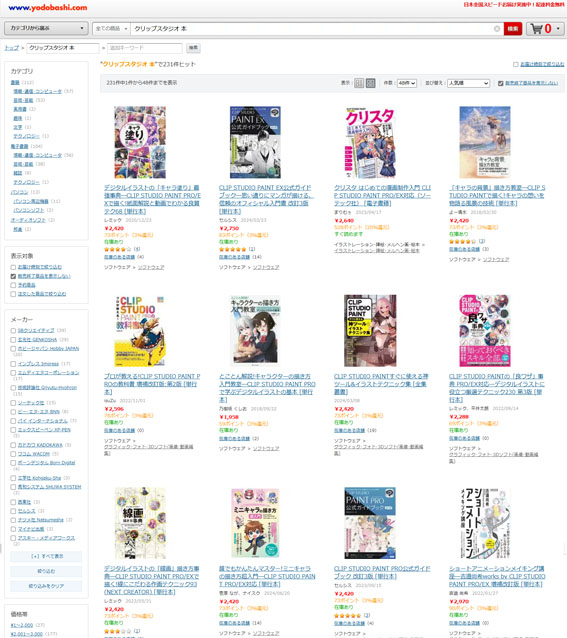
ヨドバシドットコムで「クリップスタジオ 本」で検索した結果。
特に、線画をベクター形式で作れるのは大きなおすすめポイントで、ラスター形式と違い、ベクターは修正時に線が交差するところまでを一気に消せるので、はみ出しの修正が非常に楽になり、そこを気にせずに描画できることで描画と修正の両面で作業効率がアップします。
ベクターは線の太さを後から調節可能ですし、拡大縮小しても線が荒れたりぼやけたりしません。
線画をベクターレイヤーで描いて、色をラスターレイヤーで塗れるのは大変重宝する機能です。
PROとEXは描画の機能には大きな差はありませんが、EXになると複数のページを同時に開くことができるため、この機能はマンガ制作には大きな力を発揮します。
3Dデッサン人形や背景用の3D素材などが使えるので、マンガやイラスト制作を絶大な力でサポートしてくれます。
それに何と言っても価格がリーズナブルで、サブスクもその人の都合に合わせられる柔軟さがある点も見逃せません。
「キャラ絵を描く」「漫画を描く」という人にはクリスタがおすすめですね。
デザインや背景画ならフォトショがおすすめ
フォトショは、デザイン方面においてはできないことはないと言われるくらいに頼れるソフトです。
またデザインのみならず、フォトショは描画機能に関してはクリスタほどの充実度こそありませんが、イラスト制作の見地から言うと「背景画」に適している面があります。
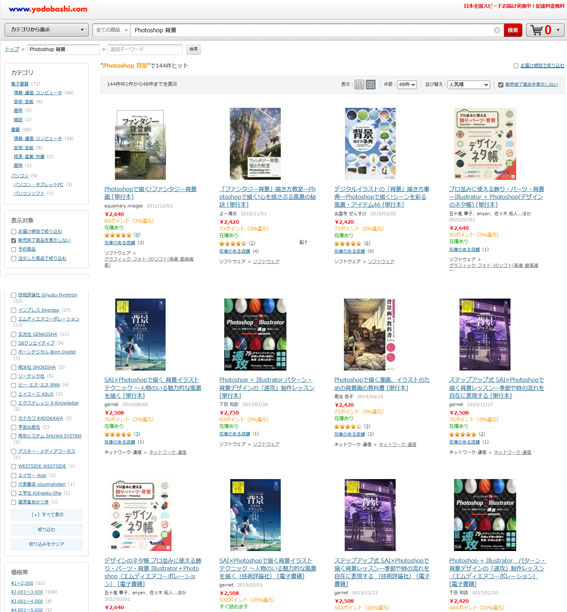
ヨドバシドットコムで「Photoshop 背景」で検索した結果。
フォトショはゲーム背景画などでも大活躍していますし、フォトショのイラスト技術書には背景画を扱ったものも多いことからも、フォトショが背景画に重宝されていることが伺えます。
そして何と言っても豊富な画像の加工編集機能。
この機能に関しては他の追随を許さないほどの充実度です。
それに加えてAdobe製品との連携も非常に心強いですし、生成AIによるオブジェクトの追加や削除の機能は目を見張るものがあります。
25,000を超えるAbobe Fontsを使い放題というのも、グラフィックデザインをする上でこの上ない味方ですよね。
デザイン系作業に関しては、まさに至れり尽くせりと言ったところでしょうか。
デザインや画面構成、背景画やアート的な要素が強い場合はフォトショがおすすめです。
クリスタとフォトショに関するQ&A
クリスタとフォトショに関するよくある質問は以下の通り。
それぞれの質問について答えます。
クリスタのファイルをフォトショで開くことはできる?
クリスタのファイルである拡張子.clipのデータは、フォトショ側でのフォローがなされていないため開くことができません。
しかし、クリスタにはPSDデータ出力する機能がありますので、それを使えばレイヤー構造を維持した状態でファイルをフォトショで開くことができます。
ただし、クリスタで描いたものをフォトショで開く時は、色味が変化する可能性があるので注意が必要です。
クリスタで作成した画像をPhotoshopで開くと色が変わる?
クリスタのファイルをフォトショで開くと、線が変になったり彩度が下がってしまうことがありますが、これはクリスタとフォトショのカラープロファイルの違いや、クリスタのデータの中にフォトショにない効果レイヤーが含まれていることが原因です。
「加算(発光)」や「色調補正レイヤー」などはフォトショに同じ効果のレイヤーモードがないため、フォトショで開く時にフォトショ内の近い効果のレイヤーに変換されてしまいます。
同じものがない以上は近づける以外に方法はありませんので、自動で変換されてしまったパラメータをクリスタの表示色に近づけるよう調整していきましょう。
また、レイヤーをフォルダ丸ごとでクリッピングしてしまうと、これもフォトショにその機能がないためにおかしな変換がされるので、面倒ではありますが先にレイヤーを一枚ずつクリッピングしておくことでフォトショでの再現の可能性を高められます。
クリスタとフォトショの互換性はある?
クリスタのファイルをPSD出力すればレイヤー構造を維持したままフォトショでも編集が可能になります。
クリスタファイルをフォトショで開くと色が変化する可能性がある点には注意が必要ですが、基本的に仕組みも使い方も共通点が多いので互換性は高いと言えるでしょう。
まとめ:クリスタとフォトショの違いを理解しよう!
クリスタとフォトショの違いについて解説しましたが、クリスタもフォトショも、内容によって得手不得手こそありますが、どちらもイラストを描くのに十分な機能を備えています。
個人的な印象ですが、フォトショはCC(Creative Cloud)になったあたりから、かつての「絵描きにも使える」という点を重視しなくなり、本来の画像加工ソフトとしての機能を追求していく方向に舵を切ったように感じます。
それにより、クリスタとフォトショの違いがより明確になってきたと言えそうです。
そこで、自分の使い方が「マンガ・イラスト」か「デザイン・アート」かで、どちらを選べばいいか決めていくのがわかりやすいでしょう。
ちなみに、ここではクリスタかフォトショかどちらかひとつという前提で話を進めましたが、理想を言えばクリスタ、フォトショ共に扱えるようになるのがベストかなと思います。
そうすることで出来ることの幅がさらに広がりますので、互換性や共通点が多いふたつですから、挑戦できる人はぜひチャレンジしてほしいですね。
閲覧ありがとうございます!お疲れさまでした!