




クリスタの水彩境界の設定は?やり方や効果を解説します

 はてブ
はてブ 送る
送るこんにちは。
イラストレーターの たかふじ なおと です。
クリスタには「水彩境界」という機能があります。
水彩風に仕上げるエフェクトの一つであろうことは想像は付きますが、「境界」って?
意味が分かるようなわからないような・・・なんて思った人も多いんじゃないでしょうか。
そんなワケで今回はクリスタの水彩境界の設定方法や使い方について解説していきます。
もくじ
クリスタの水彩境界とは?
クリスタの水彩境界とは、描画された箇所の境界部分にエフェクト(効果)をつける機能のひとつです。
言葉で説明すると、「描画部分の境界を水彩でにじませたような効果」が付けられる機能だと思ってくれればいいんじゃないかと。
水彩絵の具を薄めに溶いて画用紙に色を乗せた時に、それが乾くと塗った個所のフチ部分の色が少し濃くなったりしますよね。
こんな感じに。
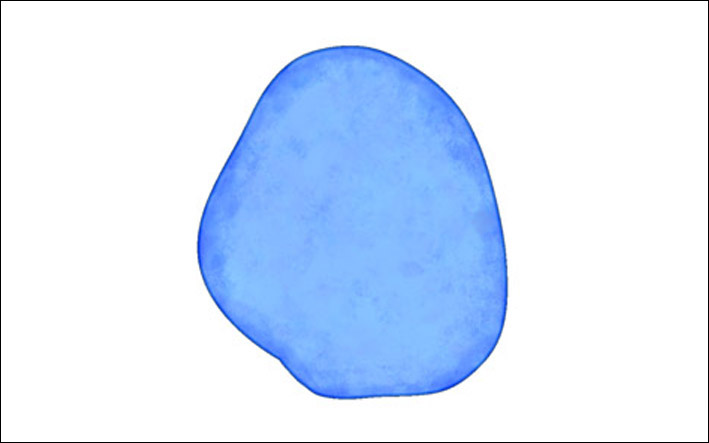
この効果を疑似的に再現したものだと思ってくれればわかりやすいでしょうか。
では実際にクリスタ上ではどうなるのか見てみましょう。
例えばこんな線を描いたとして
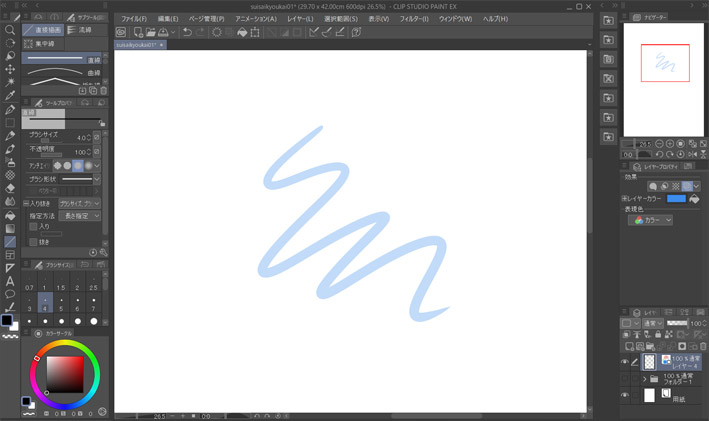
これに水彩境界効果を足してみると・・・
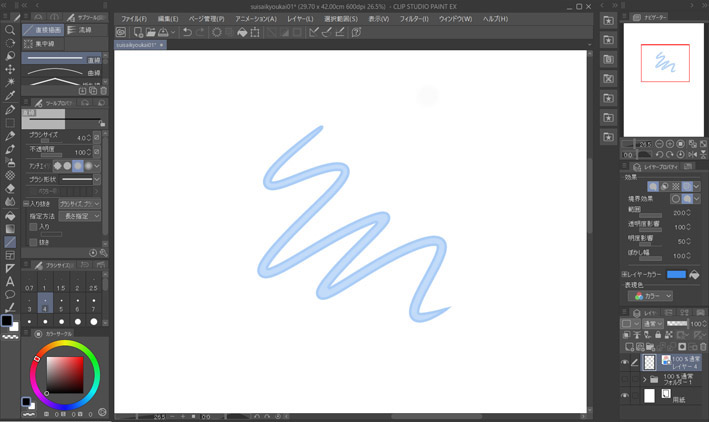
こんな風に線の境界がにじんだ感じにフチ取られます。
描画部分の境界にフチを作ってにじませる機能、それが水彩境界です。
ここでポイントなのが「描画部分の境界」ということ。
アナログ的に言うなら「絵の具の乗った部分の境界」つまり「絵の具」と「紙」の境界にエフェクトがかかります。
対象のレイヤーが全体的に何かしらの色で塗りつぶされていると、水彩境界は機能しなくなってしまいますので、ここには注意が必要です。
例えば、ここに3つの図形をかさねた絵があります。
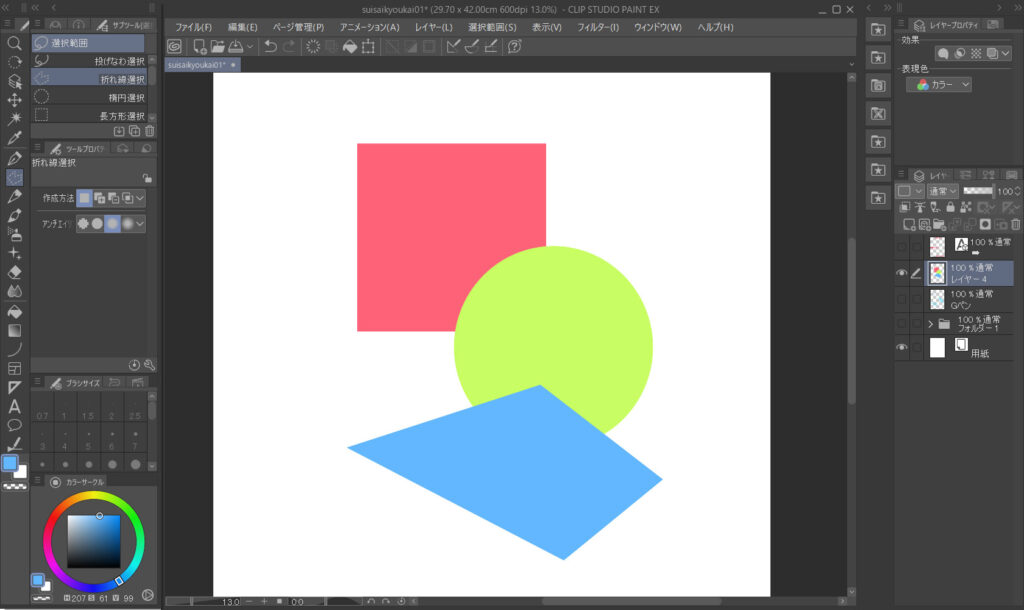
これに水彩境界効果を足すと・・・
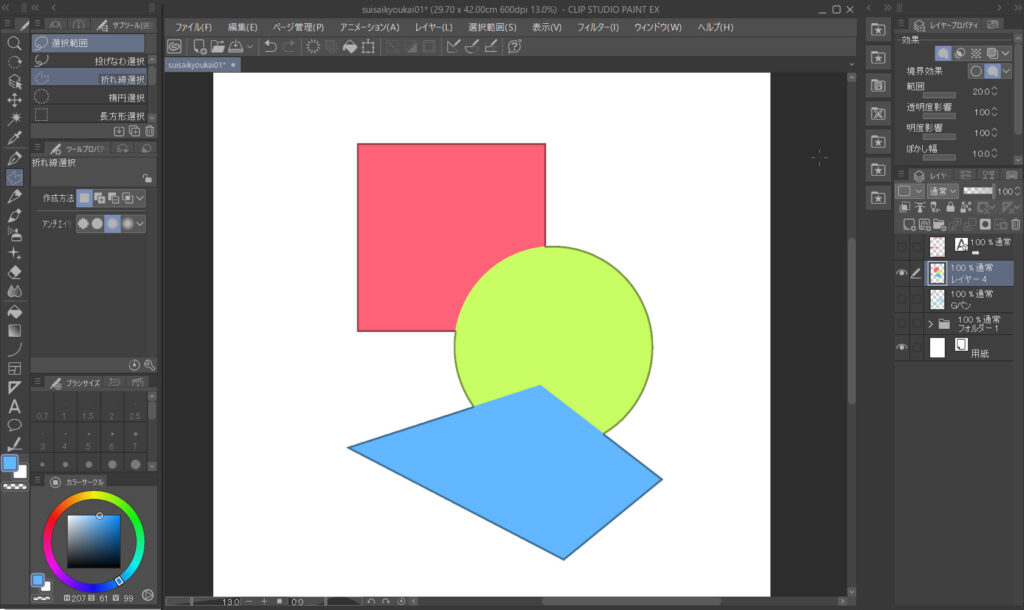
このように、図形が重なった所には水彩境界効果が出てないのがわかります。図形が重なった部分は余白部分との「境界」ではないからです。
では画面全体が何かしらの色で埋められてしまうと・・・
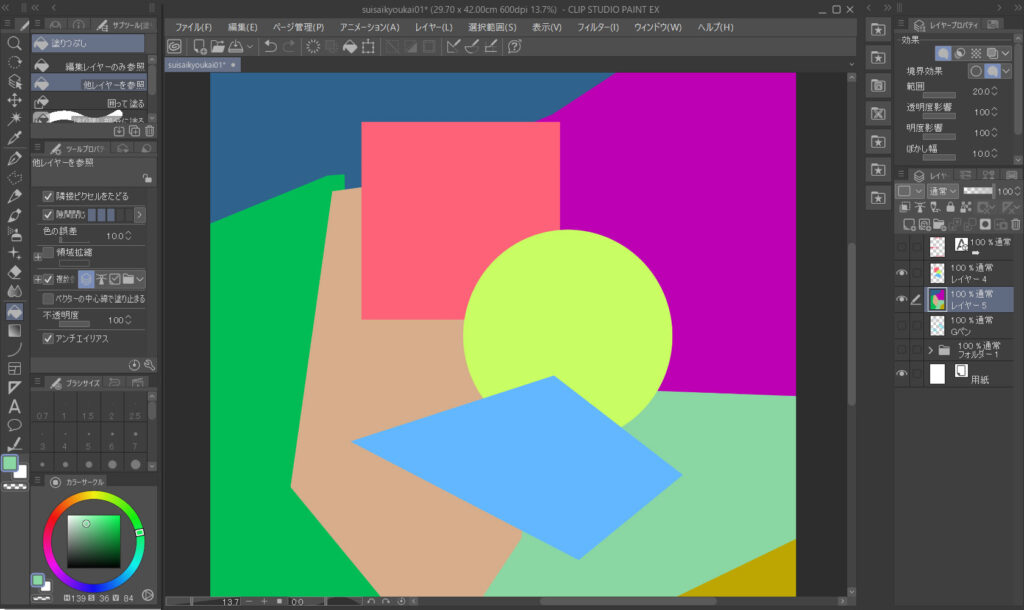
水彩境界を指定してもその効果は画面に反映されません。
画用紙全体に絵の具を乗せてしまったら、絵の具と紙の「境界」がなくなってしまい、にじむ効果を出せる場所がなくなってしまいますよね。それと同じです。
ただし、これはあくまで同一レイヤー上での話です。
この画面の上に別レイヤーを重ねて水彩境界を使えば、下のレイヤーの影響を受けない状態で水彩境界効果を出せます。
では次に他のブラシでどんな効果が出るか見てみましょう。
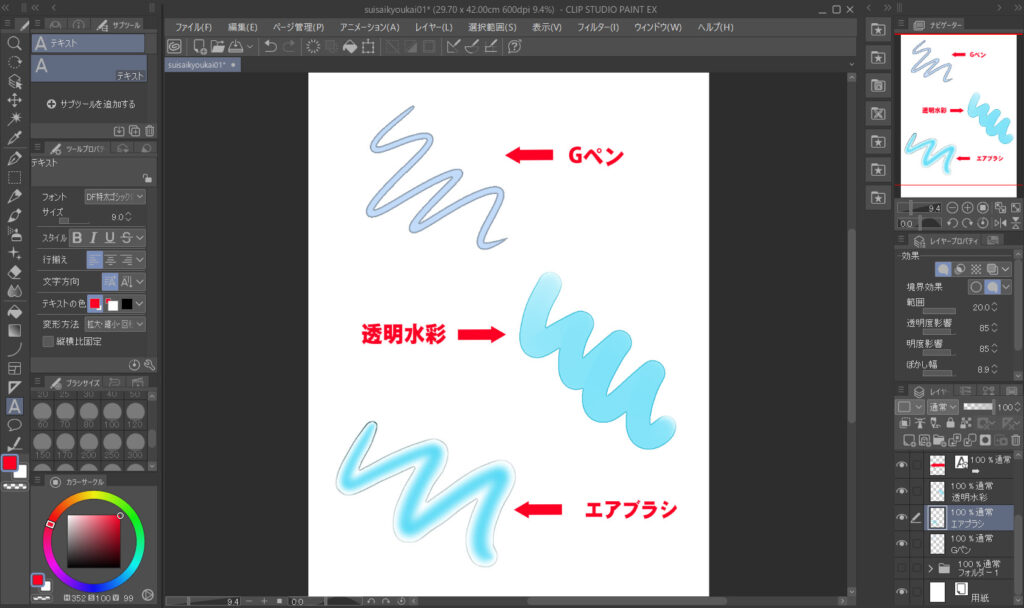
最初に試したGペン、透明水彩、エアブラシを試してみました(他のブラシは周りにぼかしが入る感じになったり、または似た感じの効果になるものが多かったので割愛しました)。
透明水彩は最初の入りと最後の抜きの筆圧の弱い所に合わせて境界の色も薄くなります。
エアブラシは、違う色(この場合はグレー)で境界効果が出ます。
このように、ツールによって効果にクセがあるので、色々試してみると面白い効果が発見できるかもしれません。
クリスタの水彩境界の設定方法
水彩境界の設定方法について説明します。
設定自体は割と簡単ですが、水彩境界を使う前提条件として、ぼかし表現や明度など色の濃淡があるため、表現色が「カラー」か「グレー」である必要があります。「モノクロ」では使用できませんのでその点は注意してください。
レイヤーに関しては、ラスターレイヤー、ベクターレイヤーのどちらでも使うことができます。
1・水彩境界の効果を出したいレイヤーを選択する
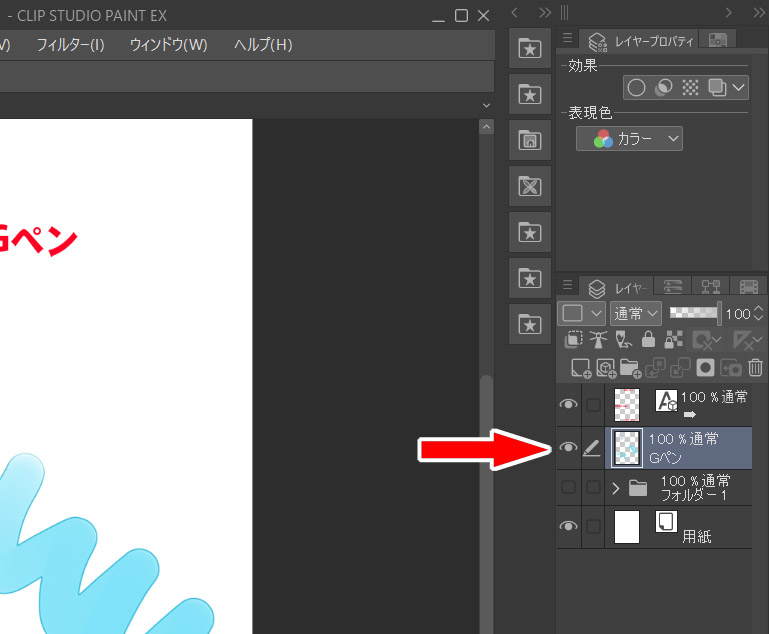
この場合、この「Gペン」レイヤーを選択。
2・レイヤープロパティから丸のアイコンを選択する
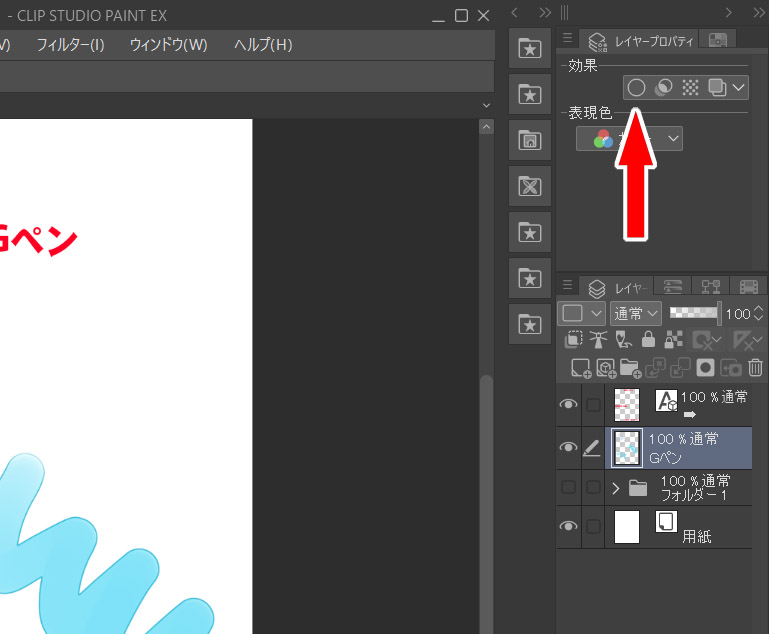
レイヤープロパティの一番上の左端の丸を選択。
3・境界効果のアイコンを選択する
丸のアイコンを選択するとその下に丸とフキダシのアイコンが出てきますので、右側にあるフキダシの方を選択します。
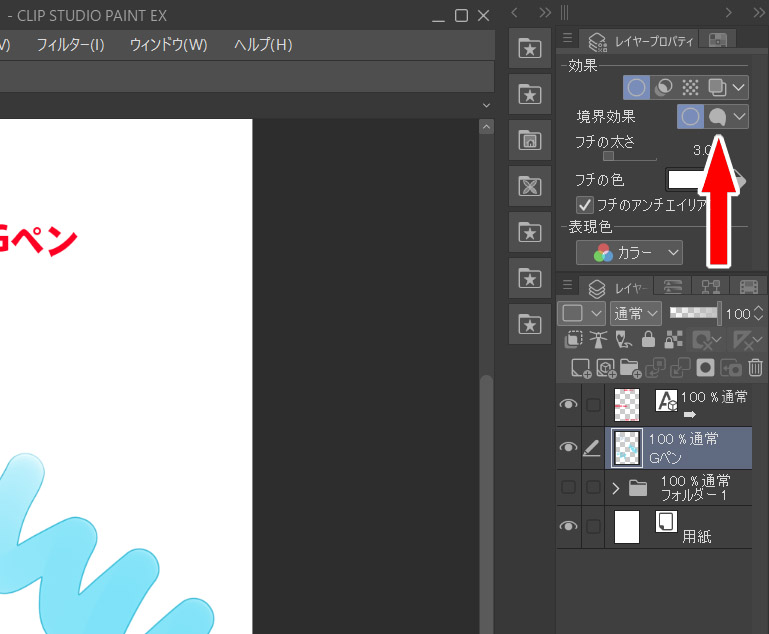
これでひとまず水彩境界が設定できました。
クリスタの水彩境界の使い方
水彩境界の設定ができたら、望む効果に近づけるべく調整に入ります。
フキダシを選択すると「範囲」「透明度影響」「明度影響」「ぼかし幅」のスライダーが出てきますので、あとは欲しい効果が得られるようスライダーで調整します。
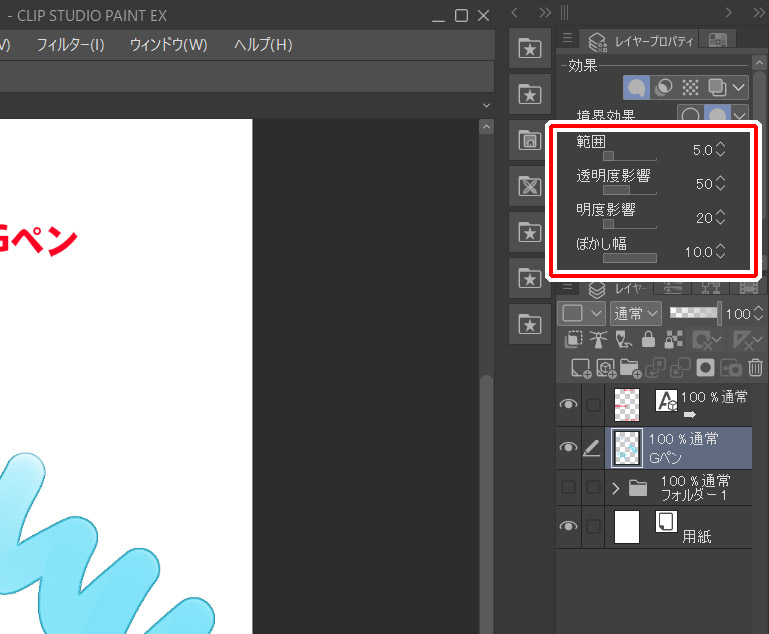
各々の効果についてわからない時は、スライダーを0から最高値まで一気に移動させてプレビューを比較すれば、どういう効果が得られるのかが一目瞭然になります。好みの感じが得られるまで調整しましょう。
ちなみに、レイヤープロパティの一番上の左端のフキダシアイコンをもう一度クリックすると、水彩境界の効果を無効化できます。設定した数値を消去しているわけではないので、フキダシアイコンをさらにもう一度押せば再び効果を反映させた状態に戻すことができます。
クリスタの水彩境界効果の使用例
水彩境界の機能はわかったけど、じゃあどういう所で使えばいいのか?
基本的にはやはり水彩表現に使うのが最適だと思いますが、フチにぼかしができるということは、光の表現に応用できるのでは?と思い、こんなのを作ってみました。
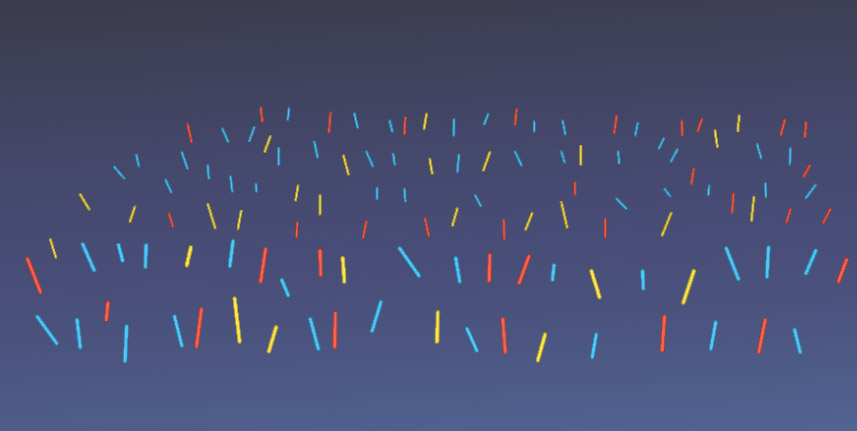
この画面単体では効果の具合がわかりにくいですが、水彩境界はぼかしの度合いが薄く、ビームのような強い光の表現には向いてないので、逆にサイリウムのぼやっとした光の表現に使えるかなと思いました。いい感じのぼんやり感を出せるんじゃないかと。
このように、水彩表現以外では弱い光の情報量を増やすのに使えそうだなと感じました。瞳の情報量を増やしたり、間接照明の表現に使ってみたりと、メインの表現というよりも補助的な効果を狙うものとして使うのが向いてるような気がします。
クリスタの水彩境界に関するQ&A
クリスタの水彩境界に関するQ&Aで、よくある質問は以下の通り。
それぞれの疑問について解説します。
クリスタの水彩境界が汚いときの対処法は?
水彩境界はクリスタよりもSAIの方がキレイだという人が多い傾向があり、クリスタの水彩境界が汚いと感じてしまうことがあるのは致し方ない所かもしれません。ただし、クリスタはSAIよりも設定の幅が広いため、よりフレキシブルに効果の状態を変えることができますので、細かく調整することで求める状態に近づけることができるはずです。
それでも欲しい効果が得られない時は、別レイヤーでレタッチ的に修正していくのも一つの方法です。
クリスタの水彩境界は後からでも設定できる?
水彩境界は基本的にレイヤーにエフェクトをかけるだけなので、スイッチを入れれば入るし、切れば切れるといった感じで使えます。細かい設定に関しても、後からいくらでも調整できますし、指定されたレイヤーを削除しない限り調整した設定はちゃんと残っているので、むしろ後から色々と設定するものだと思っていいでしょう。
まとめ:クリスタの水彩境界を設定してみましょう
以上クリスタの水彩境界について解説してみました。水彩境界は、その名の通り水彩表現をする時にその効果を発揮するので、やはり水彩表現をしたい時に使うというのが一番の使用方法でしょう。
応用方法も一応記載はしていますが、クリスタでアナログ感を出すために密度を増やす機能であることを考えると、無理に他の応用方法を考えるよりも水彩境界本来の使い方をメインに考えた方がいいのかもしれません。
が、本来の使い方をしているうちに、逆に新しい使い方を思いつく可能性だってありますし、範囲、透明度影響、明度影響、ぼかし幅の微調整次第では、背景のちょっとしたアクセントや効果として有効な使い方が見つかるかもしれませんので、クリスタ技術の一つのカードとして取っておくのもいいのではないでしょうか。
閲覧ありがとうございます!お疲れさまでした!