



【初心者向け】クリスタの使い方を7ステップで解説します

 はてブ
はてブ 送る
送るこんにちは。
イラストレーターの たかふじ なおと です。
超初心者の方々に向けて、CLIP STUDIO(クリップスタジオ:通称クリスタ)という描画ツールの使い方を中心に、いろんな絵の描き方の話をします。
さて。
クリスタに限らずですが、デジタルツールを使うにあたってまず最初につまずくのは
「何をどうしたらいいかわからなくなること」
だと思います。
「このツールを使えばやりたいことができるのはわかるけど、ツールの使い方自体がわからない」
という場面に出くわすことは、デジタルではホントに良くあります。
やり方がわからず前に進めないと、せっかくのモチベーションも下がっちゃいますよね。
そこでまず最初に、最低限必要なものを覚えるところから始めてみましょう。
ソフトとして必要なものはクリスタのみですが、ハードとして必要なものは、PC本体は当然として、あとはペンタブレットなどがあります。
できれば用意して欲しいところではあるものの、極端な話、そういったものはなくても絵を描くことはできます。
スマホにソフトをインストールして指で描くなんて方法もあるくらいですから、ここに関しては自由に行っちゃっても問題ありません。要は使い方なので、自分のやりやすい方法でOKです。
それではクリスタを立ち上げてみましょう。
(ここではPC用クリスタについて解説します)
今すぐクリスタの詳細をチェックしたい人は、下記リンクよりご確認ください。
もくじ
【初心者向け】クリスタの使い方7ステップ
クリスタの使い方7ステップ
クリスタの使い方は上記7ステップです。
ここからそれぞれのステップについて詳しく解説していきます。
1. クリスタを起動する
CLIP STUDIOのインストールが終わると、このようなアイコンがデスクトップに表示されます。
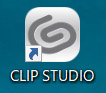
これをダブルクリックするとCLIP STUDIOが立ち上がります。
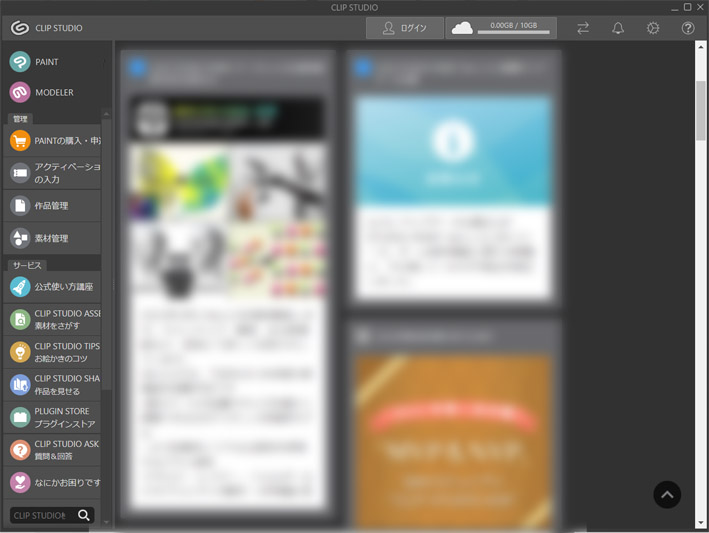
ただ、ここで立ち上がるCLIP STUDIOは描画ソフトではなくインフォメーションソフトです。
描画ソフトの方の正式名称は「CLIP STUDIO PAINT」で、一般的にクリスタと呼ばれているのはこちらの方です。
で。
CLIP STUDIOが立ち上げたら、その画面の左上に「PAINT」という所があるのでそこをクリック!
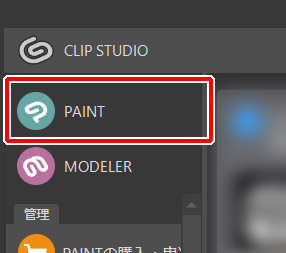
どどーん!クリスタが立ち上がりました!
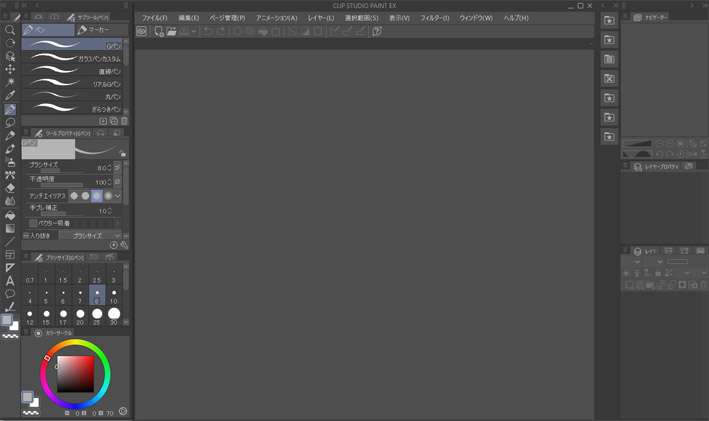
初めて起動する時はキャンバスが自動でひとつ作成されますが、違う比率にしたい時は消してしまってOKです。
クリスタが立ち上がらない時は、インストールが不完全な可能性があるので、一度クリスタをアンインストールしてから再インストールしてみましょう。
2.キャンバスを新規作成する
アナログで絵を描くにはまず紙が必要ですが、クリスタでそれに相当するのがキャンバスです。
CLIP STUDIO PAINT画面上部の左上にある「ファイル」を押すと下にズラっとメニューが現れます。
その一番上にある「新規」を選択すると…
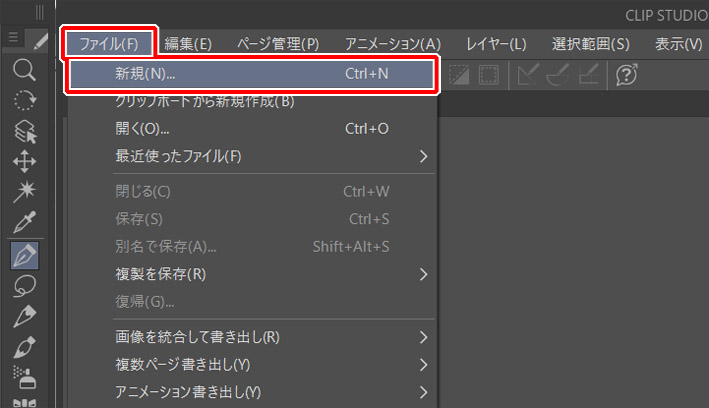
ばーん。新規作成ウィンドウが開きます。
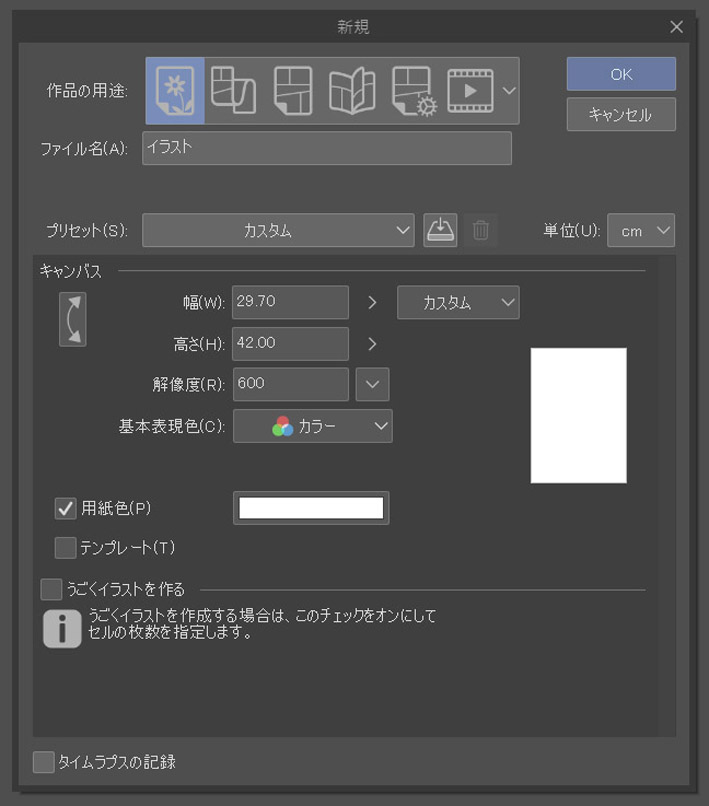
このウィンドウでキャンバスの詳細設定をしていきます。
まず最初に一番上の「作品の用途」。
ここではイラストを描くので、一番左の「イラスト」アイコンを選択します。
ファイル名は自分の好きなファイル名を入力しますが、この段階ではまだ保存されません。
大きさに関しては、何か規定がある場合は「プリセット」から既定に適合するものを選択します。
規定が特にない場合は、一番下の「カスタム」を選択し、好きな大きさにできます。
その際、単位を mm か cm にしておけばイメージしやすいでしょう。
そして、ここで注意点。
画面の大きさの「幅・高さ」の下に
「解像度」
というのがあります。
知らない人には「え?解像度ってなんだ?dpi?なにそれ??」って感じだと思います。
厳密にいうと「画面の密度・細かさを数値で表したもの」なんですが、そんなこと言われてもよくわかりませんよね。
これはアナログ的に例えると「紙の繊維の細かさを数値化したもの」だと思ってくれるとわかりやすいと思います。
つまり、数値が小さい=繊維の数が少ない=目が粗い、数値が大きい=繊維の数が多い=目が細かい ということなので、数値が大きいほど色も線もなめらかになります。
dpiとは何かというのも含めて細かく知りたい方はこちらをご覧いただくとして、ひとまず紙の目の細かさのことだと理解しておけばOKです。
じゃあ数値は大きい方がいいな!
と考えてしまいそうですが、それがそうでもなかったりします。
画像データというものは、細かくなればなるほどデータ容量が増えてしまうので、その分データが重くなり、過度に重くなった時はソフトの動作が鈍くなったりすることもあるんですね。
動作の快適さと画像の質の両立を考える必要があるということですが、初心者の方の場合はそこまで難しく考えずにまずは72dpiを選択しちゃってOKです。
一般的な解像度の設定はこんな感じ。
web上での公開用 → 72dpi
印刷用のカラー作品 → 300~350dpi
印刷用モノクロ作品 → 600dpi以上
最後に「基本表現色」について。
ここは「カラー」「グレー」「モノクロ」の3つがありますが、特にグレーやモノクロにする必然性がない時は「カラー」にしちゃいましょう。
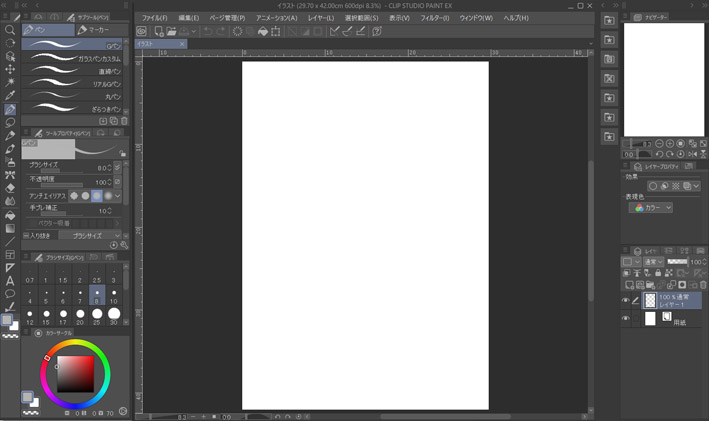
好みの設定が決まったらOKをクリック。
どーん。キャンバスが出来上がりました!
クリスタのおすすめのキャンバスサイズと解像度(dpi)については、以下の記事でも詳しく解説しています。

3.レイヤーの種類を理解する
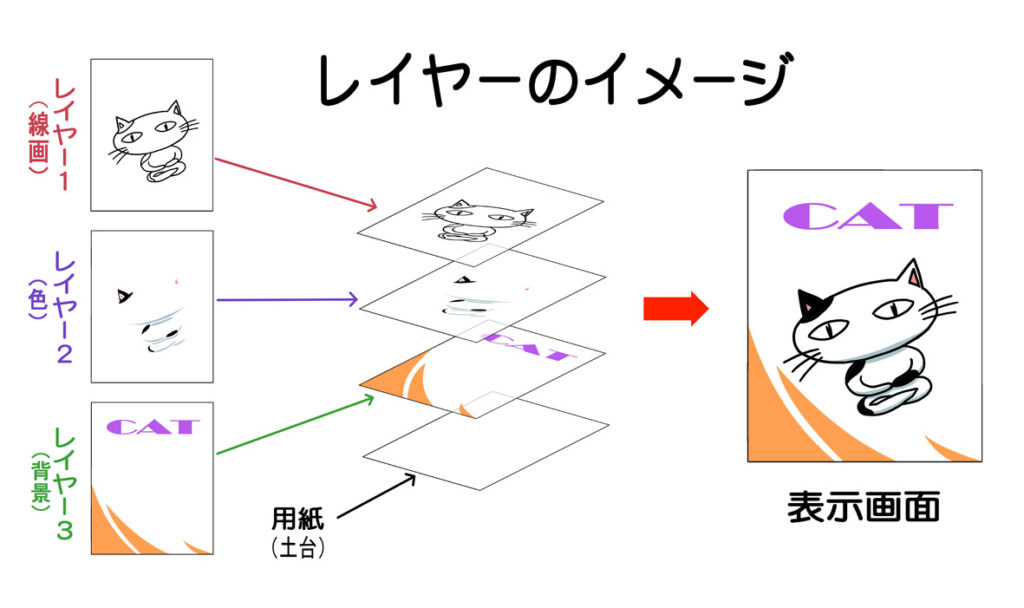
新規キャンバスは「レイヤー」「用紙」という2つが表示された状態で展開します。
白い用紙の上にレイヤーというものが重なった状態です。
レイヤーというのは、透明な紙と思ってくれればOK。
透明なので、何枚でも重ねることが可能です。
この「レイヤー」に線を描いたり色を塗ったりすることで一枚の絵を完成させていきます。
こういうイメージですね。
レイヤーには「ラスターレイヤー」と「ベクターレイヤー」の二種類があります。
このふたつのレイヤーは何が違うのかというと、
ラスターレイヤーは
「細かい点々の座標データで画面を構成するレイヤー」で、
ベクターレイヤーは
「線のベクトルのデータで画面を構成するレイヤー」です。
・・・と言ってもよく分からないかも知れませんので、
ラスターレイヤーは「線も描けるし色も塗れる」
ベクターレイヤーは「基本的に線しか引けない」
と覚えておけば問題ありません。
じゃあベクターのメリットって何?というと、ベクターはハミ出した線の修正が容易なんですね。これが超便利。めちゃ効率が上がります。
ただし、ちょっとクセがあるので使い方には慣れが必要で、初心者には若干ハードルが高い所があります。これについてはいずれ別ページにて。
ですので、超初心者の場合は、まずはラスターレイヤーを使えるようになれればOK。
線画も色塗りも全てラスターレイヤーだけで完結させることができるからです。
私も初めはベクターレイヤーは全然使っていませんでした。
ラスターレイヤーとベクターレイヤーは、このレイヤーパレット中部にあるこちらのアイコンをクリックすることで作成できます。

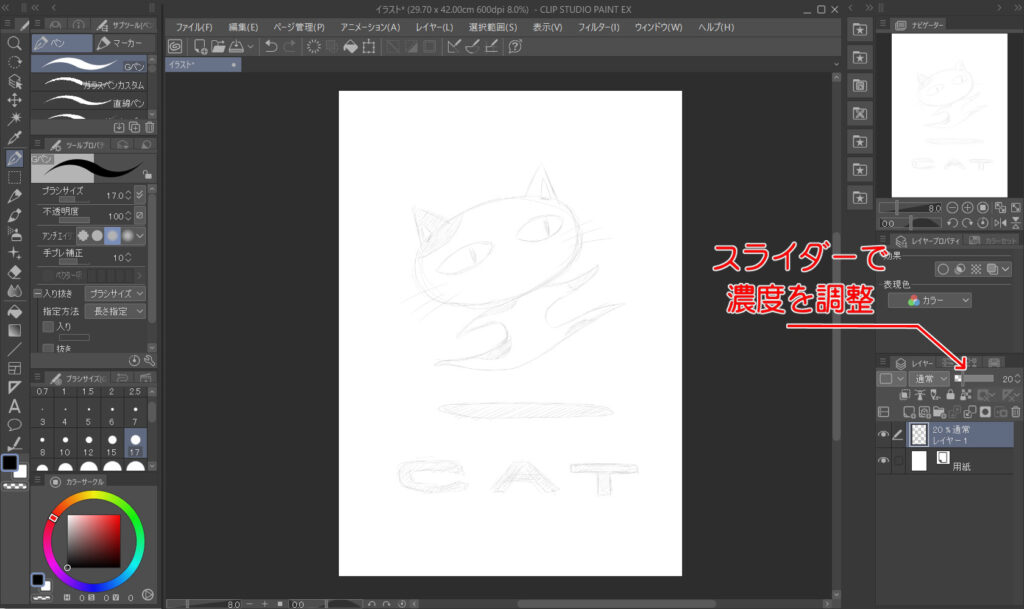
レイヤーは、ドラッグ移動することで重ねる順番を変えたり、左端の目玉のマークをクリックすることで表示・非表示にさせたり、右上の方にある100という数字の左にあるスライダーを操作することで透明度を変更することができます。
4.絵を描くときに使用するパレット・ツールを覚える
カラーパレット
そしてこちらがカラーパレット。
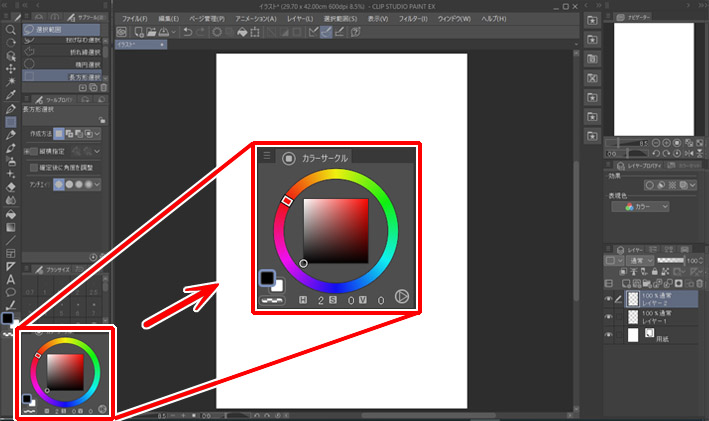
この虹のような色の輪(カラーサークル)の中から使いたい色を選ぶと、サークルの中にある四角の色が変わり、その色の彩度と明度を選べるようになります。こんな感じ。
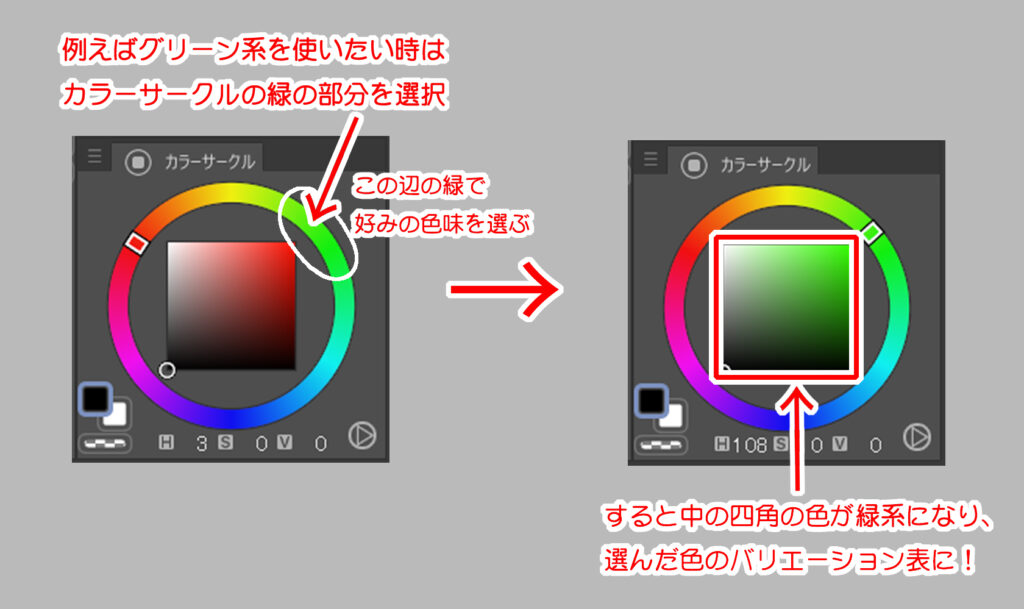
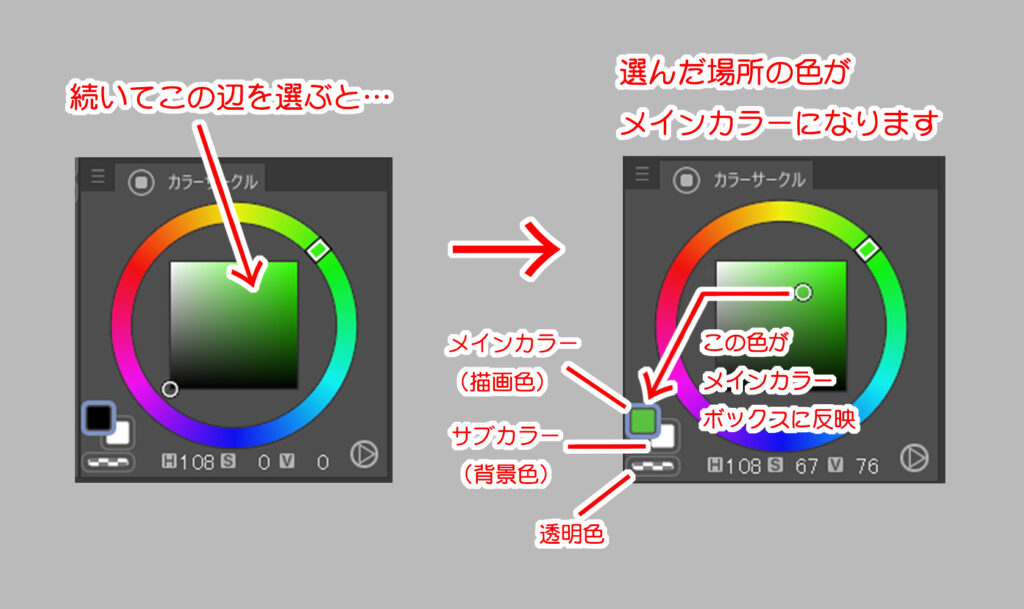
この四角の中で一番しっくりくる色を選びましょう。
カラーパレットの左下に小さな四角がふたつ重なってますが、色を選択すると上の方の四角に反映されます。
これがメインカラー(描画色)になります。
その下に重なった四角はサブカラー(背景色)、その下にある市松模様の長方形は透明色になります。背景色を選択すると、背景色で描画することができ、透明色の市松模様部分を選択すると、ペンツールを消しゴムのように使うことができます。
ペンツール
ペンツールは文字通りペンとして使えるツールで、これで線を引きます。左端に縦にアイコンが並んでるのがツールパレット。そしてペンツールのアイコンは万年筆の先のような絵柄です。
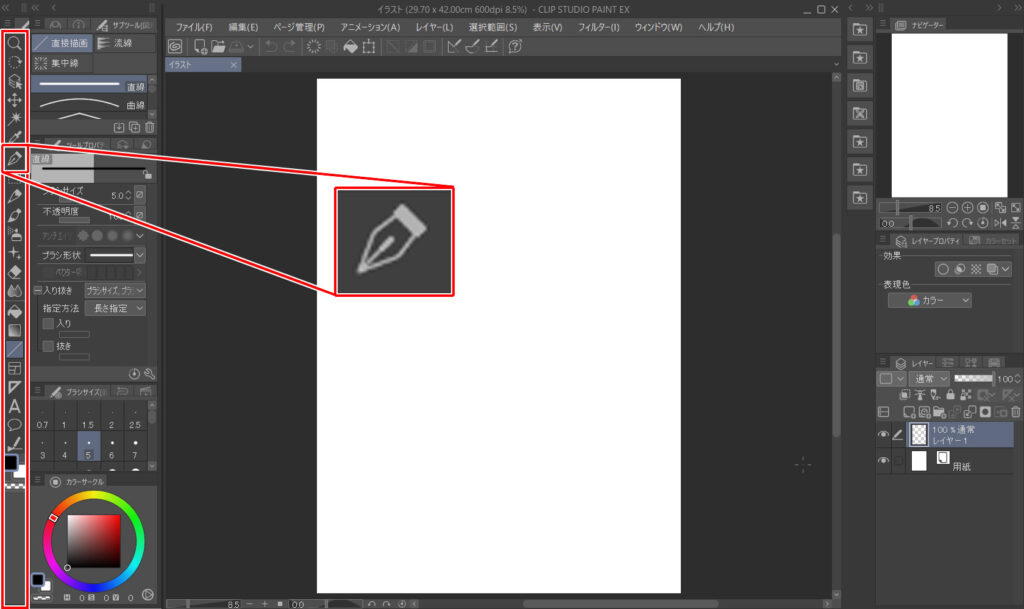
ツールの位置は、ツールパレット上の好きな場所に変更できるものなので、ツールのアイコンは位置ではなく絵柄で覚えましょう。
ただ、ツールパレットはカーソルを合わせればこのように説明が出てきますので、わからなくなっても大丈夫です。
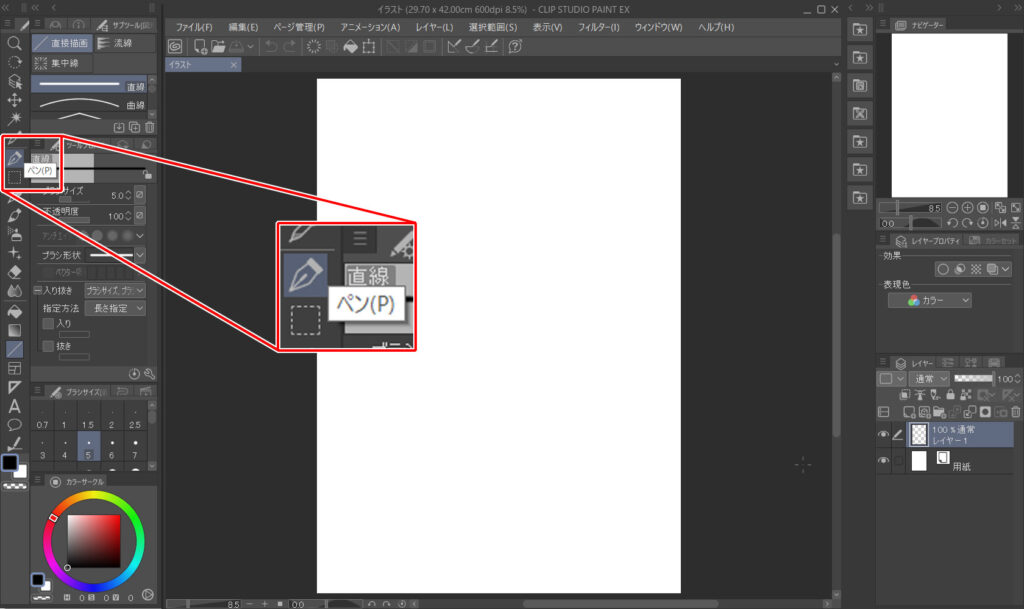
私はよくパレットの類いを、間違えて変な所を押して位置が変わってしまったり消してしまったりして慌てることが良くあるので、便利過ぎるのも考え物だなあとこっそり思ってますぜフフフ。(ちなみにこの問題に関してはVer.1.10.10でパレットの固定機能が追加されたため解決できますのでご安心を)
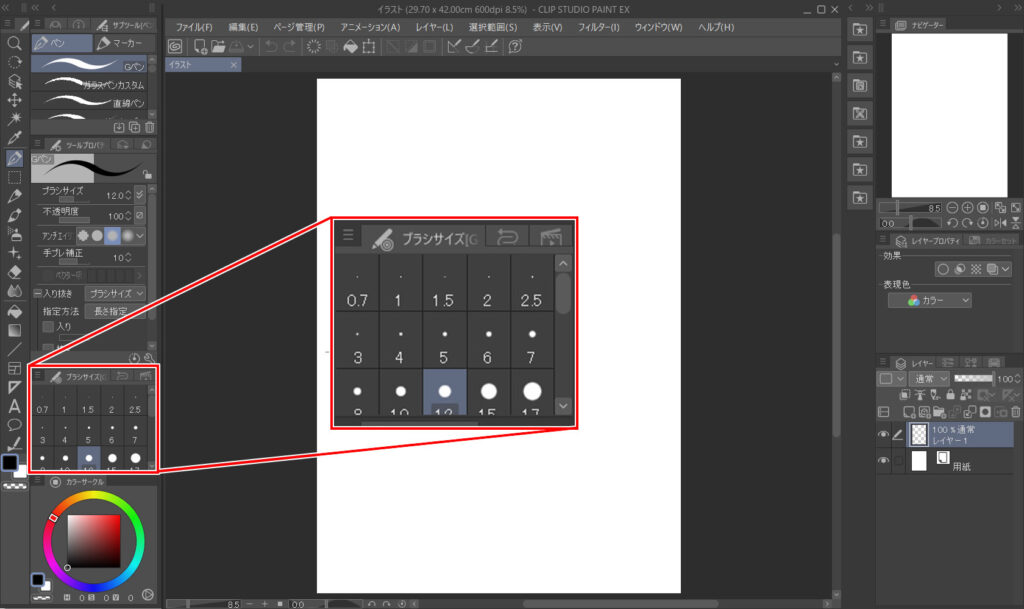
ペンツールを選択するとサブツールパレットに色んな種類のペンが表示されるので、色々試してみて一番好みのペンを選択してください。
また、ツールプロパティパレットにブラシサイズを調整できるところがあるので、これも使いやすい太さに調整しましょう。
消しゴムツール
続いて消しゴムツール。こちらも文字通り 消しゴムとして使うツールです。
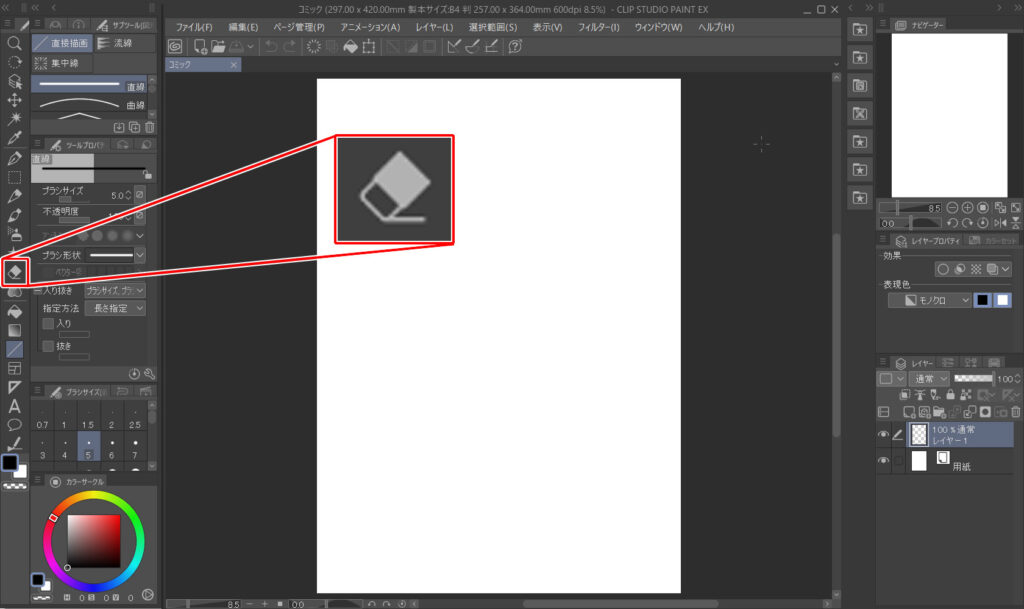
消しゴムツールを選ぶと、ペンツール同様にサブツールパレットに色んな種類の消しゴムが表示され、下の方にはサイズを調整できるところがあります。使い方はペンツールと同じで、いわばペンタイプの消しゴムを使うような感覚ですね。これも色々試してみて使いやすいものを選びましょう。
塗りつぶしツール
そして塗りつぶしツール(バケツツール)。
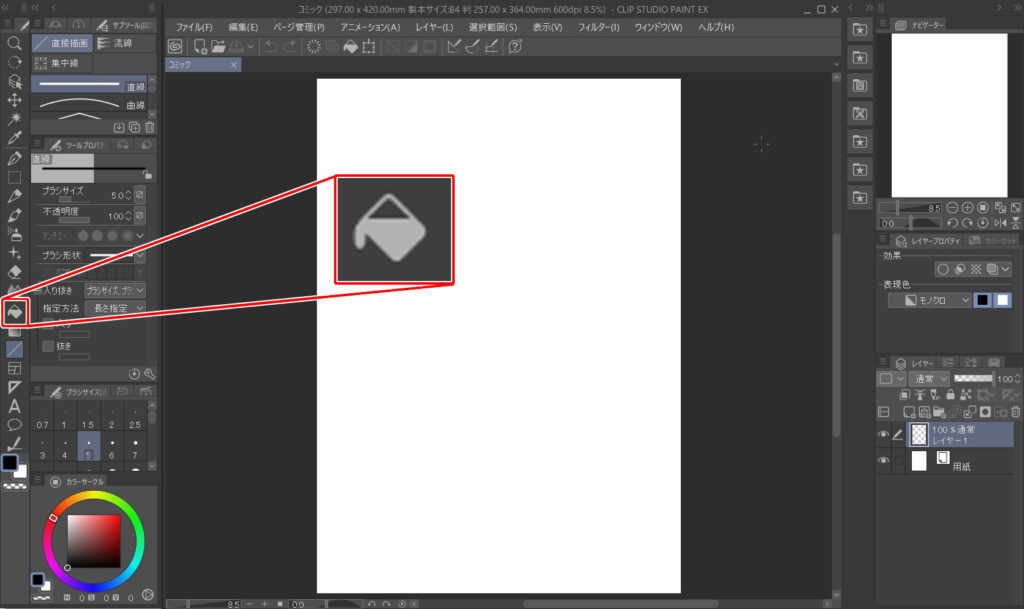
こちらは、線で囲まれた部分をタッチすると、そこに色を塗ることができるツールです。
これもペンツール同様、サブツールパレットに色んな種類の塗りつぶしツールがありますが、この中では「他レイヤーを参照」が一番スタンダードな使い方ができますので、まずはそれを選択して使い方の具合を確かめてみましょう。
5.クリスタの基本的な操作方法
さてそれでは描画に入りましょう。
手順としては
1・下描き 2・ペン入れ 3・着色 の3つになります。
先ほども書きましたが、ここではひとまずベクターレイヤーは置いときまして、全てをラスターレイヤーで進めます。
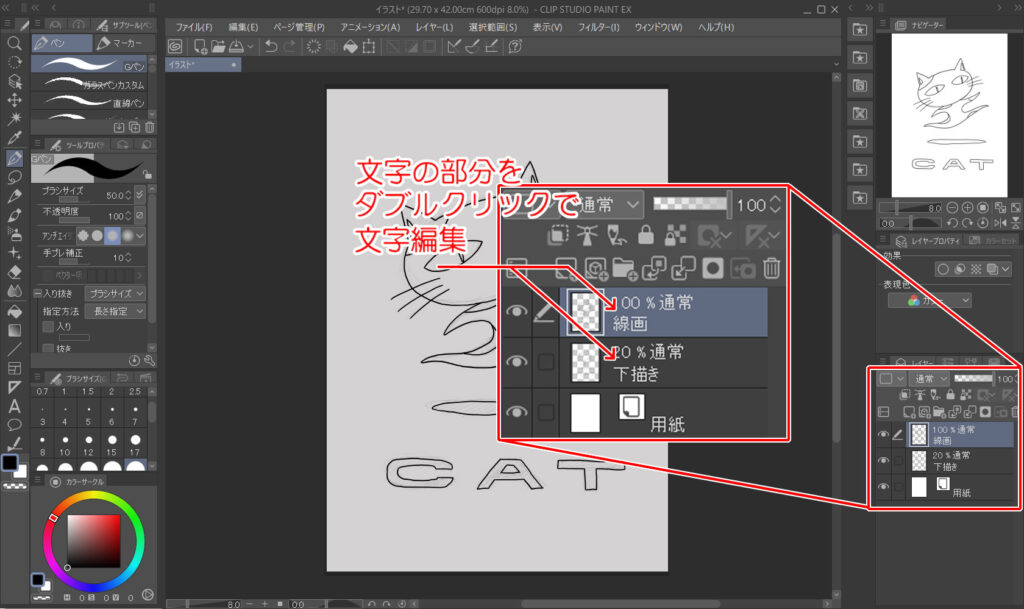
まず下書き用のラスターレイヤーをひとつ作って、ペンツールで下描きを描きます。下描きレイヤーを設定する方法は別にあるのですが、ここではあえて簡単な方法で行きます。
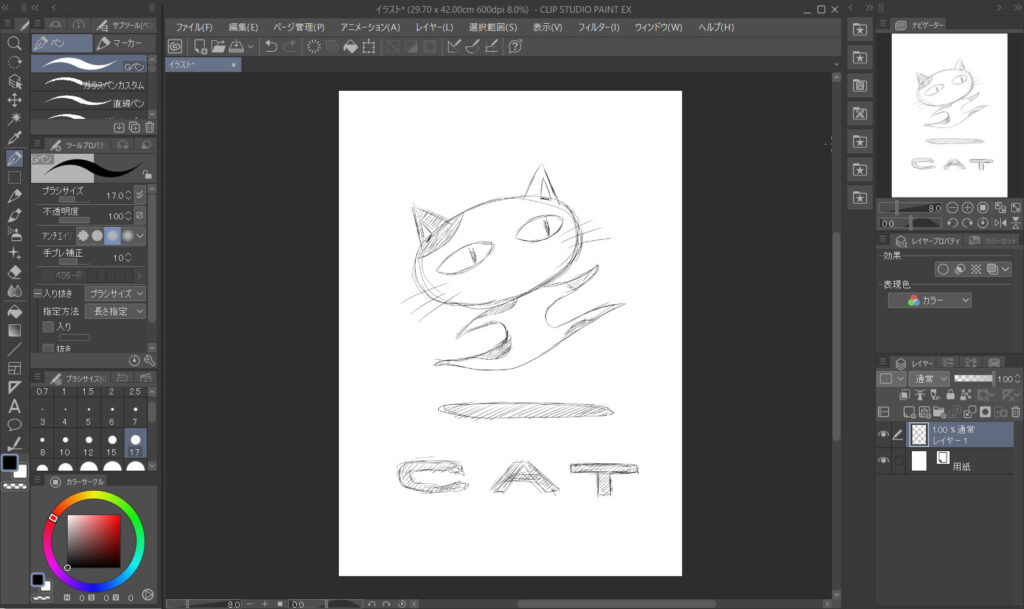
描き終わったら、下描きレイヤーの透明度を適当な濃度に薄めます(自分の見やすい濃度にすれば何%でもOK)。
続いて、その上に新しいレイヤーを重ねて、そのレイヤーにペンツールで清書します。
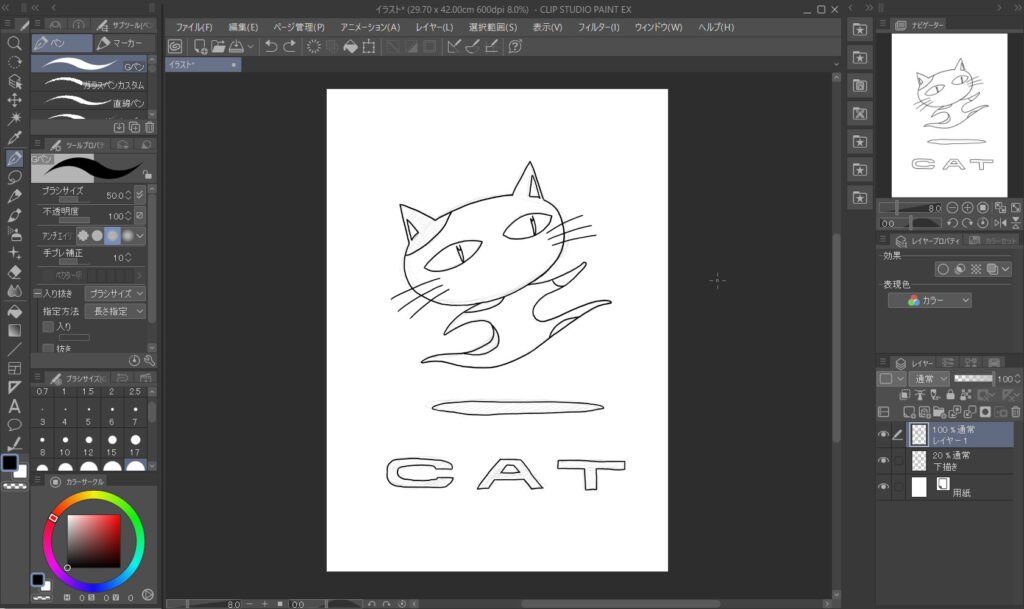
これはやってもやらなくてもどちらでもいいのですが、レイヤー名はレイヤーパレットの任意のレイヤーをダブルクリックすれば文字編集できるので、ここでは下描きレイヤーと清書レイヤーを間違えないよう区別するため文字編集しておきます。
お次は着色します。
まず着色の前に、下描きレイヤーが表示されたままだと、着色時に下描きが邪魔をして着色作業に支障が出ますので、この段階で下描きレイヤーを削除、または非表示にしましょう。
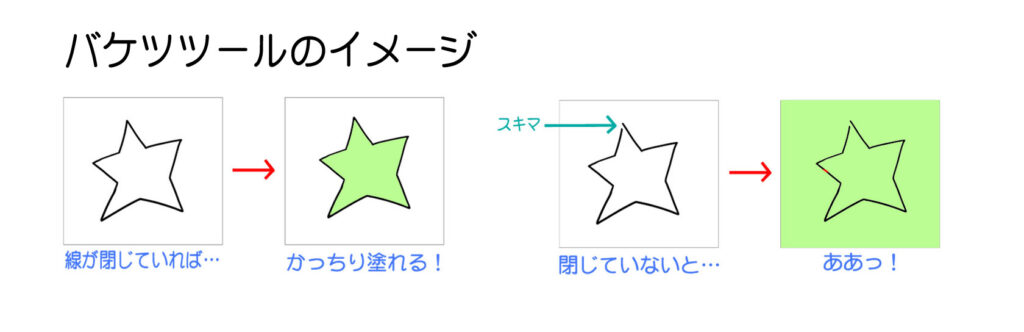
着色には主にバケツツールを使いますが、バケツツールはその名の通り「色を流し込む」ツールなので、線が閉じた、つまり囲われた状態の箇所に着色されるという特徴があります。線が閉じてないと余計なところにまで色が漏れてしまうので、それを意識して使う必要があります。
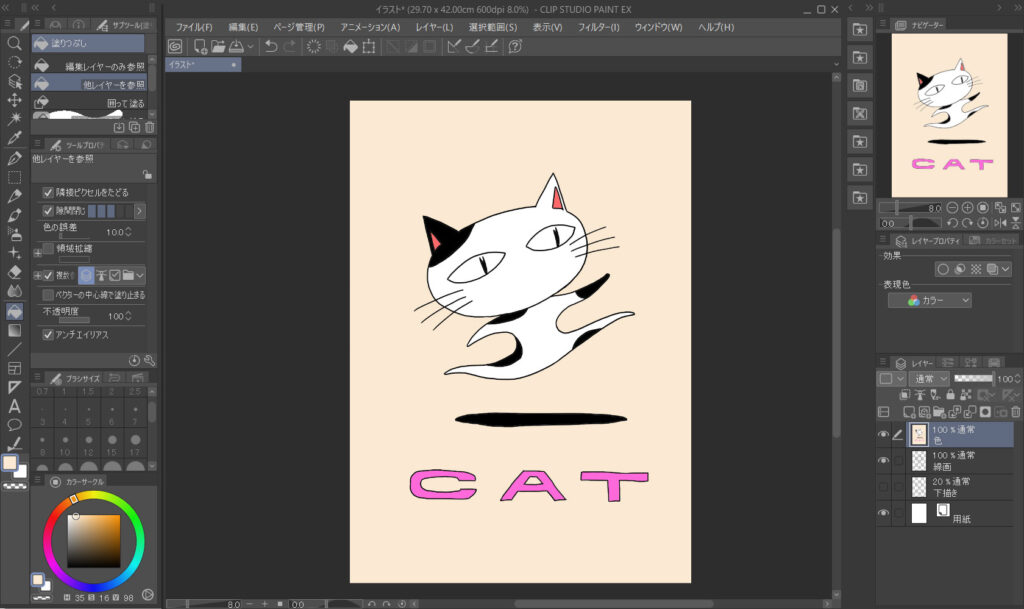
まずは線の閉じた個所を塗り進めます。ここでは背景も同じレイヤーで塗ります。
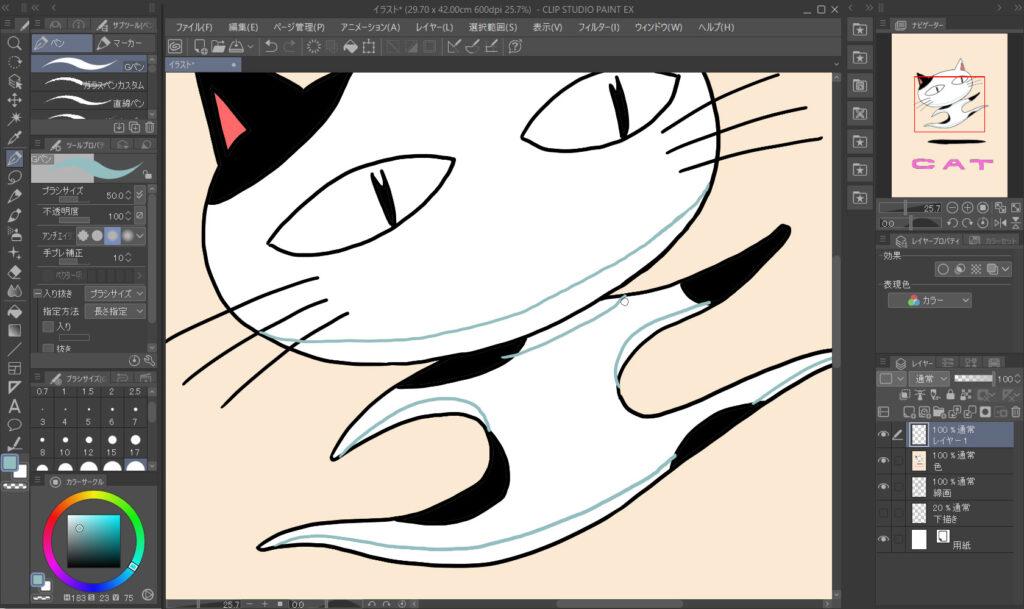
続いて影の部分を塗ります。あ、猫の下にある影ではなくて、顔の影や手足の影部分のことです。
描こうとしている影の部分は線画で閉じられた状態ではないので、影自体を新たに描き込んでやる必要があります。
ちなみに、影などを描く時にはもうひとつ違うレイヤーを作って影レイヤーにした方が、失敗時の修正が簡単になるのでおススメです。
バケツツールで塗ります。ここでは「他レイヤーを参照」を選択しましょう。
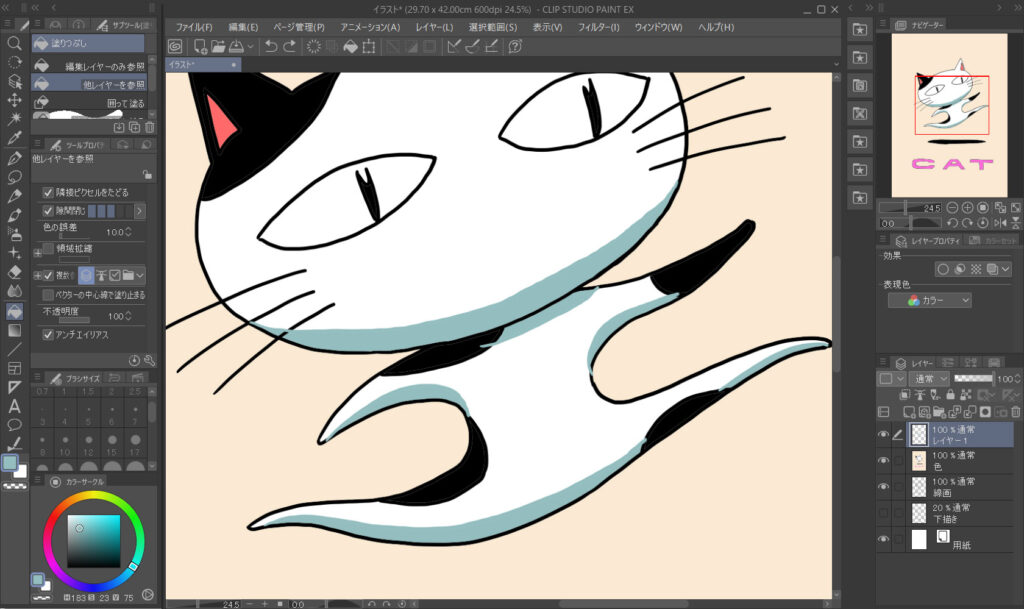
塗りました。が、首の下やわきの部分などにハミ出しがありますね。
これはこのレイヤーが線画の上にあるからです。
これを線画レイヤー、色レイヤー、影レイヤーの順に配置し直すと・・・
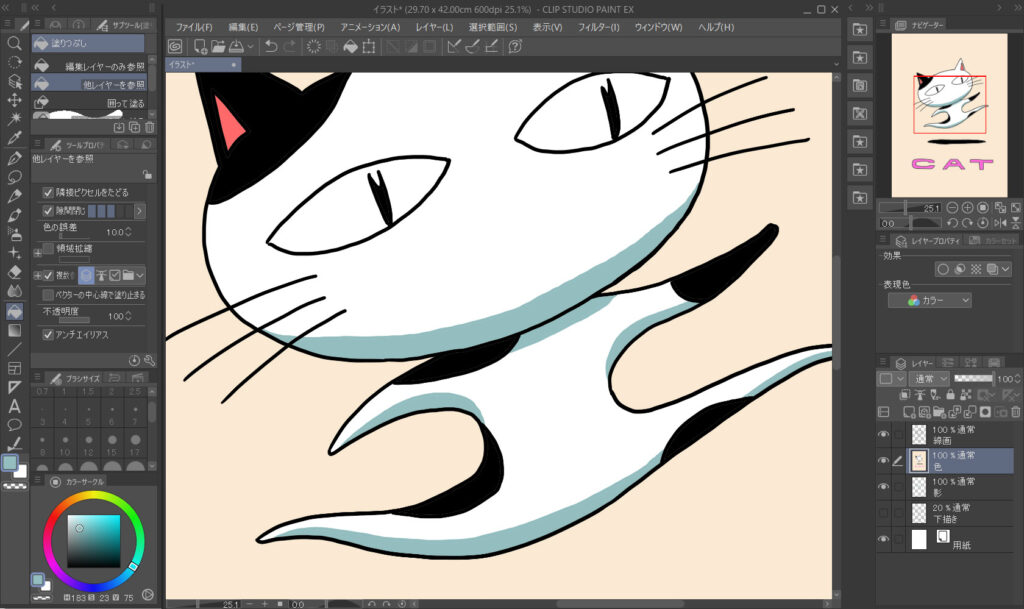
どーん!ハミ出しが消えました!これはハミ出しが線画の下に収まったので見えなくなった状態ということですね。
見えなくなるのであればわざわざハミ出しを消す必要はありませんので、省力化にもなります。
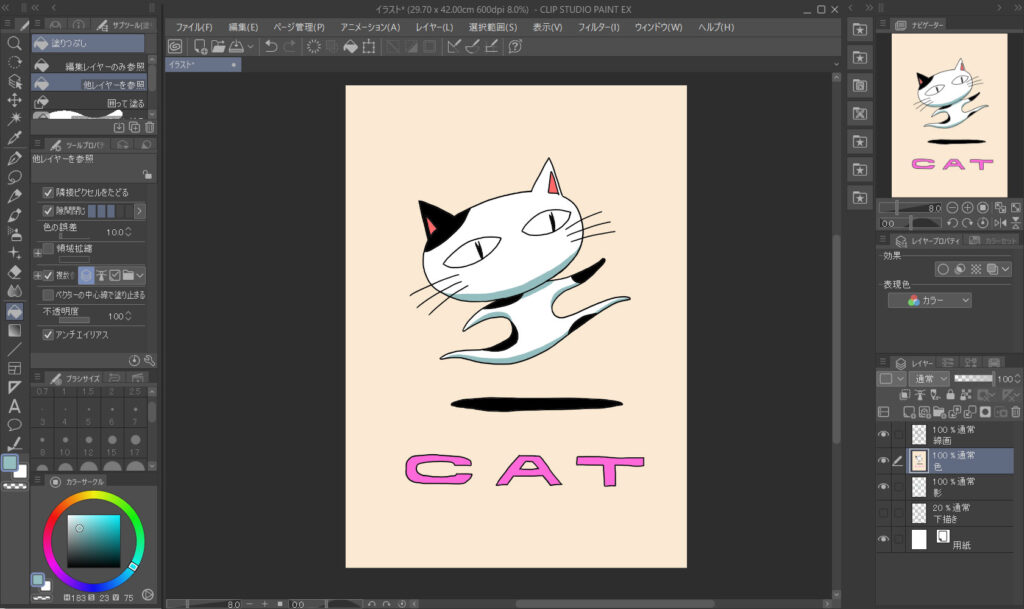
てなわけで完成です!いえー。
6.作成したイラストを保存する
デジタルでは、何かの拍子にいきなりPCが止まってしまったり、エラーが起こって操作ができなくなったりすることがあります。
その時に、それまでのデータを保存していないと作業の全てが一気に消え去ってしまいます。ぎゃあー!
トラブル時に傷口を少しでも小さくするために、下描き途中で保存、下描き終了で保存、清書途中で保存、のように保存はこまめに行うクセをつけましょう。10分ごとに保存なんていうのでもOKです、自分のやりやすい方法で定期的な保存をしてください。
こちらが保存アイコンです。
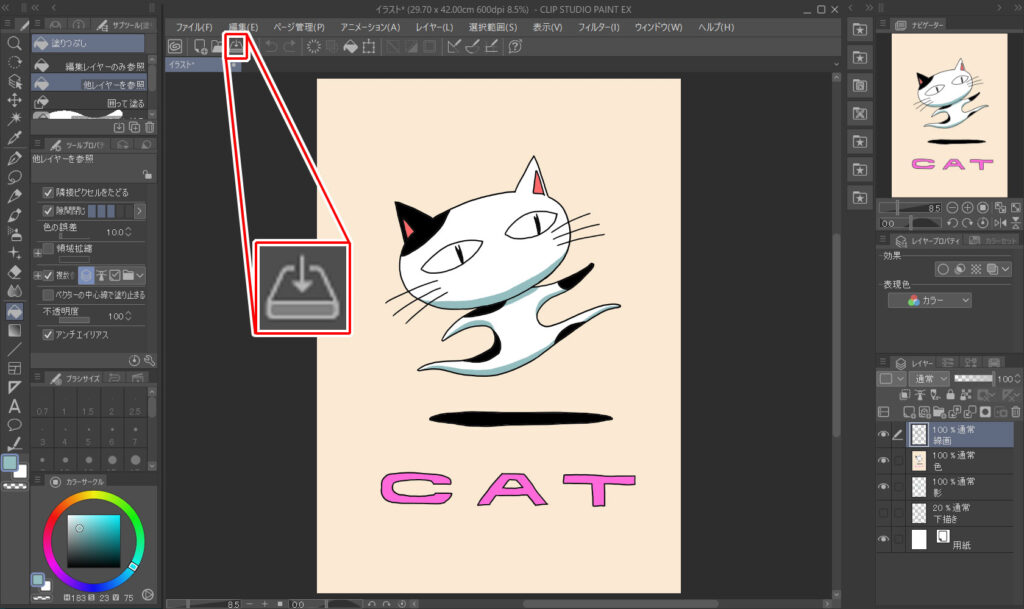
ここをクリックすると保存先を指定できるウィンドウが開くので、任意の場所を指定して保存します。その後は気付いた時にこのアイコンを押すだけで上書き保存できます。
ちなみに、クリスタは .clipという保存形式(拡張子と言います)を使用しています。
これは「クリスタでのみ展開できるデータ」を意味する拡張子です。
7.イラストを書き出す
絵が完成したらネットにアップロードできる状態にする、もしくは印刷などに対応できる形式にする必要があります。
そのための作業を「書き出し」と言います。
クリスタの右上にある「ファイル」から「画像を統合して書き出し」を選択すると、bmp、jpg、pngなど色んな保存形式(拡張子)が出てきます。
よく分からない時はjpgを選択すればOK。ではjpgを例に進めましょう。
jpgを選択すると、保存先の指定画面が開くので、任意の場所に名前を付けて保存してください。
すると、こんな画面が開きます。
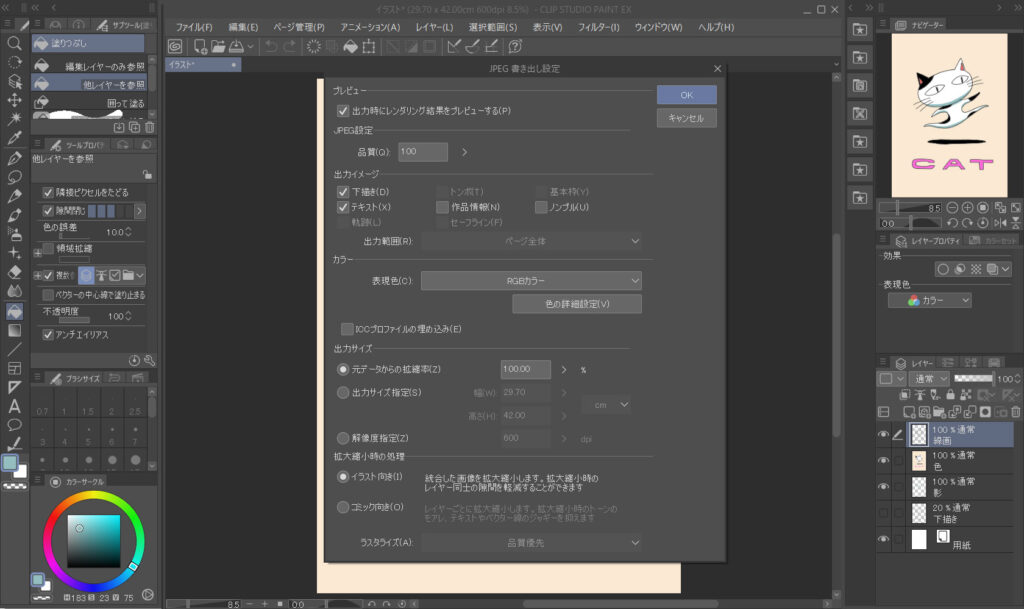
上から、プレビュー、出力イメージ、カラー、出力サイズ、拡大縮小時の処理とありますが、
プレビューはしてもしなくてもOK、
出力イメージもデフォルトのままでOK、
カラーはRGBカラー(CMYKカラーは印刷物用なのでwebには関係なし)、
出力サイズは100%、
拡大縮小時の処理はイラスト向き
で行きましょう。
指定した保存先にデータが保存されたのを確認出来たら、後は公開するだけです。
はい!これであなたも絵師としての第一歩を踏み出しました!
いえー。
クリスタの使い方に関するQ&A
クリスタの使い方に関するQ&A
クリスタの使い方に関する良くある疑問は上記の通り。
ここからそれぞれの疑問について詳しく解説していきます。
クリスタ初心者が使い方を勉強するのにおすすめの本は?
「CLIP STUDIO PAINT PRO 公式ガイドブック 改訂版」
やはり公式本が一番話が早いです。ただこの手の本で良くある話として、大まかにはいい感じなんだけど痒いところに手が届いてない、みたいな印象を持つ可能性はどうしても出てくるので、わからないことは本だけでなくネットも活用して疑問点をなくすつもりでいた方が無難ではあります。
クリスタ初心者がイラストを上達させるための練習法は?
身も蓋もない言い方ですが、ズバリ、描きまくることです。冒頭に書いた通り、デジタルにおいてつまずきやすい点は「何をどうすればいいかわからなくなること」ですので、「これをこうすればこうなる」という手順を覚えることが、迷いを減らす一番の近道です。
イラストの上達法については、絵の初心者が上達するための一番早くて確実な方法は、「好きな作家さんの絵などを模写しまくること」です。ちなみに、トレースではなく必ず見て描くことがポイント。
あとは、もし可能であればですが上手い人に見てもらいましょう。初心者がつまずくところは大体共通しているので、先輩方は同じ道を通ってきてます。つまずいたとしても、そういう人たちにアドバイスを求めれば、解決策も見つかりやすくなるはずです。
クリスタのiPadでの使い方は?
iPad版はPC版とほぼ同じ機能でクリスタを使えるのですが、注意点として、iPad版には買い切りプランがありません。現時点では月額制で利用するしかないので、iPad版の導入は自分の状況に合わせて検討する必要があります。
まとめ:クリスタ初心者はまず使い方を理解しよう
以上の知識があれば、ひとまずはクリスタ初心者でもイラストを描くことができます。
これが「使いこなす」の第一歩です。
最初に書いた通り、つまずきは「何をどうすればいいかわからなくなる」ことですから、初心者はまずこれら使い方の知識を体に覚えさせていくことが重要になります。
体がそれらのことを覚えていくと、だんだん自分の一歩の進め方がわかるようになってきます。
使い方に迷いがなくなってくれば、次のステップにもすんなり進めるようになりますので、自分の歩く先の範囲をどんどん広げられるようになっていくでしょう。
閲覧有難うございます!お疲れさまでした!
これからクリスタ(CLIP STUDIO)を購入したいという人は、下記より公式サイトをチェックしてください。