


漫画・イラスト制作におすすめのパソコン5選!必要スペックも解説

 はてブ
はてブ 送る
送る
こんにちは。
イラストレーターのたかふじ なおとです。
絵を描くのにどういうPCを選べばいいか?というのは誰もが悩むところだと思います。
そこで今回は、絵を描くにあたってのPCを選ぶポイントや、必要スペックなどを紹介していきます。
もくじ
漫画・イラストをデジタルで描けるパソコンの必要スペック
ここではクリスタを基準に話を進めていきます。
クリスタを使うのに必要な最低限のスペックはこちら。
| win | Mac | |
| OS | Windows10/11 64bit |
macOS 13/14/15
|
| HDD | 3GB以上の空き容量 |
3GB以上の空き容量
|
| CPU | SSE2に対応したintel、AMD製CPU |
Apple Mシリーズチップ、Intel製CPUを搭載したMac
|
| メモリ | 2GB必須 8GB推奨 |
2GB必須 8GB推奨
|
| GPU | OpenGL 3.3に対応したGPU |
OpenGL 3.3に対応したGPU
|
ちなみに、これはあくまで必要最低限のスペックですので、快適に使うことを考えるならこれらに余裕を持たせる必要があります。
特に3Dなどを使う場合はGPU(グラフィックボード)がある方が快適に作業できますし、フォトショップなども機能によってはGPUが使われることがあるので、そのあたりも加味して考えていきましょう。
漫画・イラスト制作におすすめのパソコン5選
エントリーモデルとして性能とコスパでおすすめのモデルを選びました。
- 【デスクトップ】 mouse SH-I5U01
- 【デスクトップ】 mouse SH-I5G5A
- 【デスクトップ】 mouse DAIV FM-A5G5A
- 【ノート】 mouse K7-I7G50BK-A
- 【ノート】 mouse DAIV Z4-I7I01SR-B
家電量販店などで売られているメーカー品のPCには、余計なソフトが同梱されている関係でどうしても値段が高くなってしまいます。
そのため、クリエイティブ作業用としてPCを選ぶ際にはBTO(Built To Order)パソコンを選ぶのが最もコスパが良いと言えます。
そこで、ここではBTOパソコン大手のマウスコンピューターの商品を5つ紹介します。
1.【デスクトップ】 mouse SH-I5U01
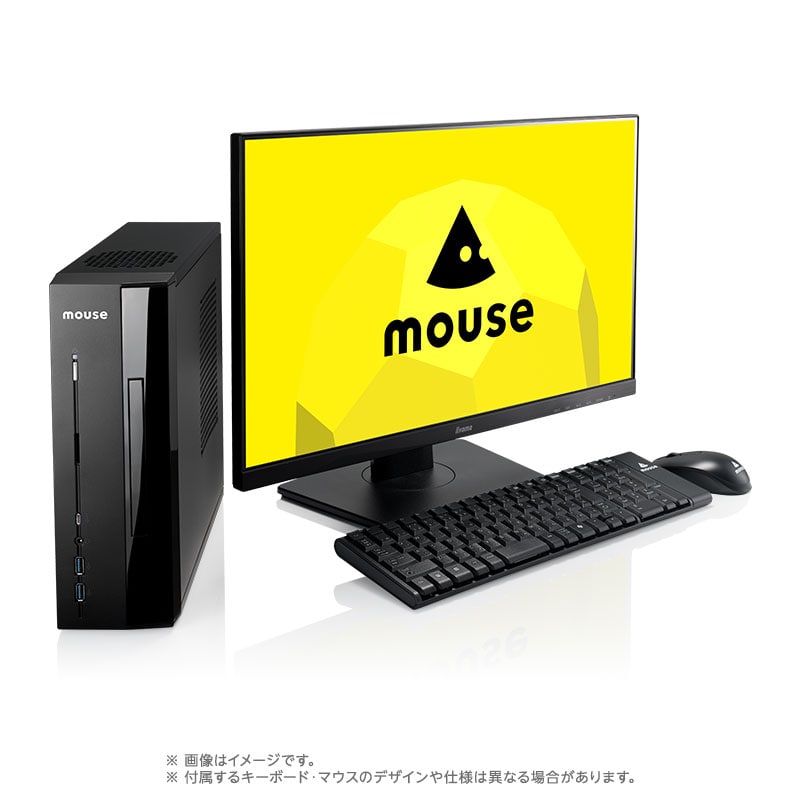
デスクトップPCでエントリーモデルとしてならこのmouse SH-I5U01がおすすめ。
コスパが良い上にマウスとキーボードが標準装備されているので初めてPCを買うという人でも安心。
エントリーモデルとしての性能を十分に満たしているので、クリスタを問題なく扱えます。
| OS |
win11 Home 64bit
|
| CPU |
intel Core i5 14400
|
| メモリ | 16GB(8GBx2/デュアルチャネル) |
| ストレージ | 500GB (NVMe Gen4x4) |
| GPU | intel UHD Graphics 730 |
| 価格 | 159,800円(税込)~ |
2.【デスクトップ】 mouse SH-I5G5A
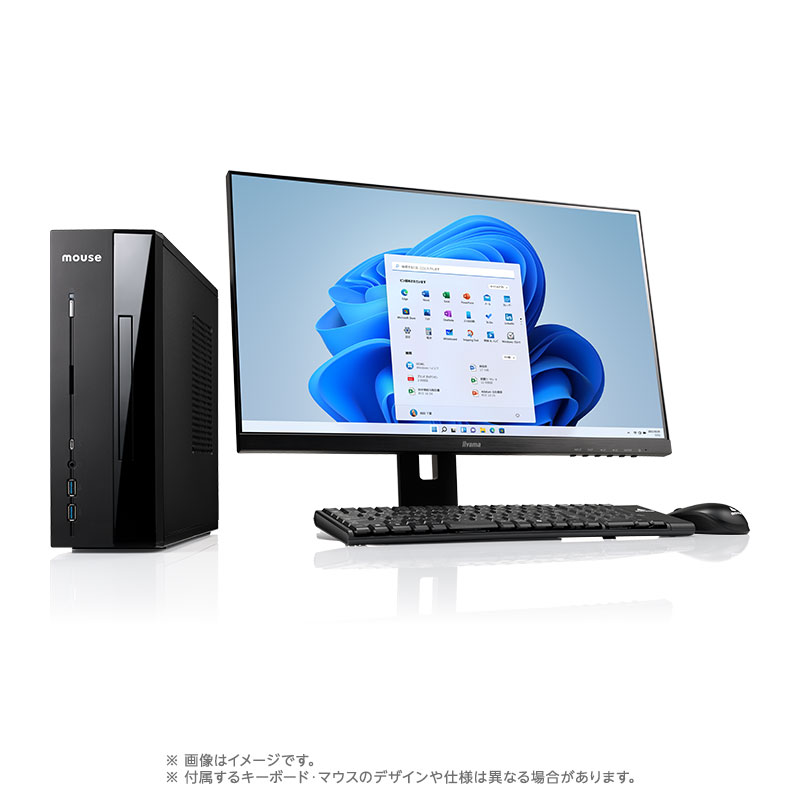
SH-I5G5Aは、一つ目のマシンSH-I5U01の上位的位置づけのモデル。
スペックはSH-I5U01にほぼ準じていますが、GPUにNVIDIA GeForce RTXを搭載しており、動画処理などにも強く、クリスタの3Dモデルやフォトショも不安なく使えます。
こちらもマウス、キーボード付きですし、このスペックであればクリスタを快適に操作できるでしょう。
| OS |
win11 Home 64bit
|
| CPU |
intel Core i5 14400F
|
| メモリ | 16GB(8GBx2/デュアルチャネル) |
| ストレージ | 500GB (NVMe Gen4x4) |
| GPU | NVIDIA GeForce RTX 3050 |
| 価格 | 189,800円(税込)~ |
3.【デスクトップ】 mouse DAIV FM-A5G5A
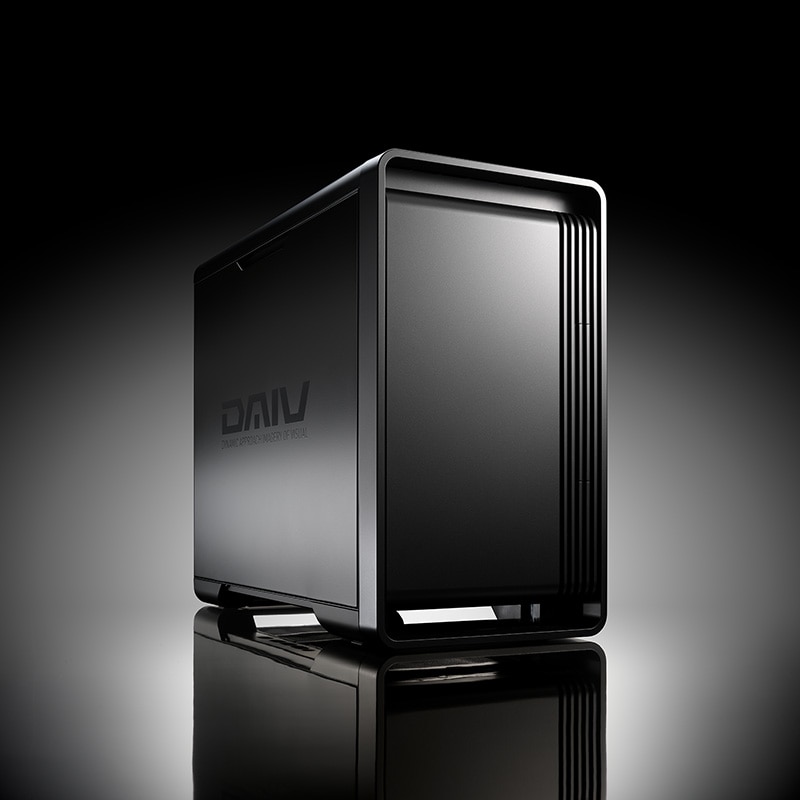
クリエイター向けとして製造されているDAIVシリーズは高価なものが多いですが、スペックと値段のバランスが良く、クリエイターPCの中ではむしろコスパがいいと定評があります。
このmouse DAIV KM-A5G5Aはエントリーモデルとしては値段もスペックも少々お高めではありますが、DAIVシリーズの中では一番安価なモデルです。
上記の2種と違いキーボードやマウスが付属していませんが、GeForce RTXシリーズを搭載、かつストレージに大きな余裕があるため、フォトショやクリスタの3Dモデルなども不安なく扱えます。
クリエイト作業の効率を考えるようになった時に、このスペックは大きな安心につながるでしょう。
| OS |
win11 Home 64bit
|
| CPU | AMD Ryzen 5 7500F |
| メモリ | 16G (8Gx2/デュアルチャネル) |
| ストレージ | 1TB (NVMe Gen4x4) |
| GPU | NVIDIA GeForce RTX 3050 |
| 価格 | 219,800円(税込)~ |
4.【ノート】 mouse K7-I7G50BK-A
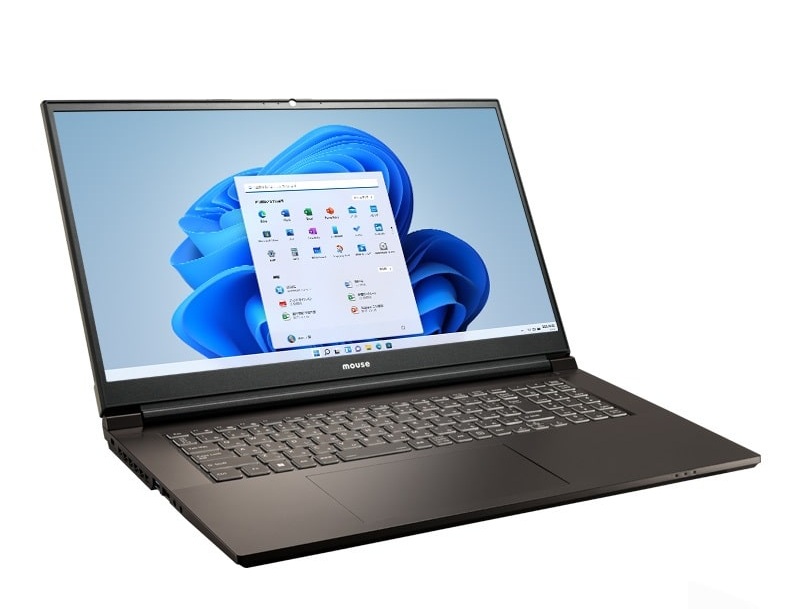
ノートPCとしてはコスパ的にもおすすめのマシン。
液晶も17.3型と大き目なので余裕をもって作業ができますし、スペックもエントリーモデルとして十分な内容ですから、不安なくクリスタを操作できます。
本格的なゲームをするには力不足ですが、クリスタの作業であればこのスペックで問題なく作業ができるでしょう。
| OS |
win11 Home 64bit
|
| CPU |
intel Core i7-13620H
|
| メモリ | 16G (8GB×2 / デュアルチャネル) |
| ストレージ | SSD 500GB (NVMe Gen4×4) |
| GPU | NVIDIA GeForce RTX2050 Laptop GPU
|
| 価格 |
5.【ノート】 mouse DAIV Z4-I7I01SR-B
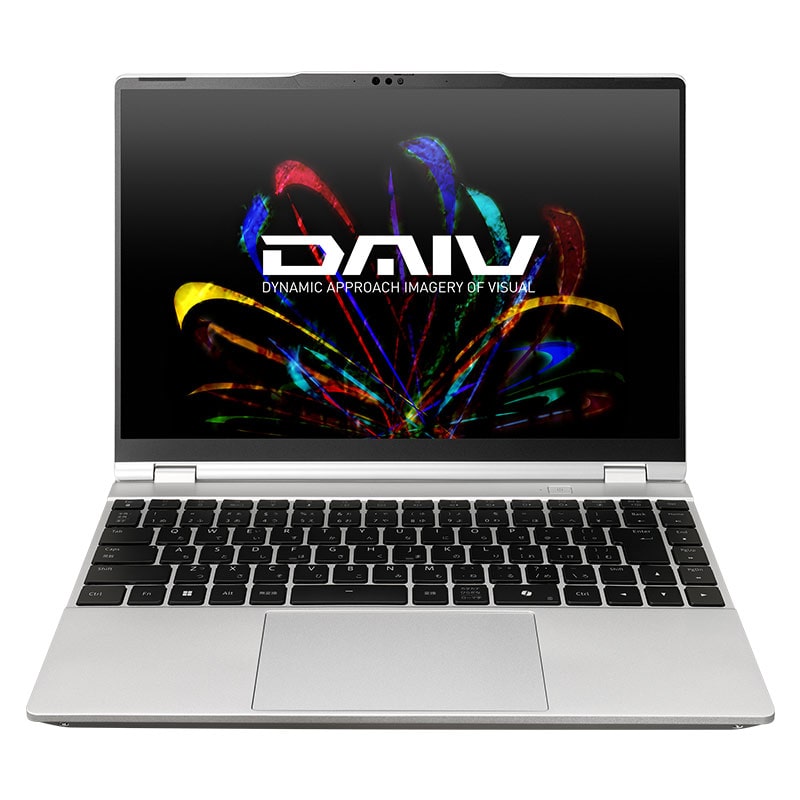
こちらもクリエイターPCで人気のDAIVシリーズのノートPCで、DAIV最安価モデルの一つ。
DAIVシリーズですからクリスタを快適に使うのに申し分ない性能を備えています。
モニターは14型と若干小さめですが、重量が1.12kgと非常に軽く、持ち運びが楽なので部屋の好きなところでお絵描きを楽しめます。
画像や動画編集向けのPCで、sRGB比100%の広色域パネルを採用、様々な作業における色再現性も高くイラスト作業には最適です。
総合的にもバランスの取れた優れたマシンなので、予算に余裕がありノートをメインに使いたいと考えている人におすすめです。
ちなみに私たかふじは、このマシンの旧モデルであるDAIV Z4-I7I01SR-Aを愛用しています。
| OS |
win11 Home 64bit
|
| CPU |
intel Core Ultra 7 プロセッサー 255H
|
| メモリ | 16GB (8GB×2 / デュアルチャネル) |
| ストレージ | SSD 500GB (NVMe Gen4×4) |
| GPU | intel Arc グラフィックス 140T
|
| 価格 | 246,800円(税込)~ |
漫画・イラスト制作用パソコンはデスクトップとノートどちらがおすすめ?
漫画やイラスト制作においてデスクトップとノートのどちらがいいかという話については、デスクトップの方がより効率的に作業できる環境を整えやすいというのが一般的な見解です。
ただ、それは当然その人の好みや作業環境によりますから、一概にどちらがいい悪いとは言えない面があります。
そこで、デスクトップとノートそれぞれのメリット・デメリットを挙げてみましたので、参考にしてみてください。
デスクトップパソコンのメリット・デメリット
デスクトップPCのメリットは、何と言ってもその拡張性の高さと値段の手頃さです。
同じ価格帯のノートPCと比べて高性能なパーツを搭載している傾向があり、またパーツの増設も容易なため、将来的に不足を感じた時カスタマイズしやすいのは大きなメリットと言えるでしょう。
ノートより大きい分パーツ構成にも余裕があるので、冷却性能も高く、高負荷の作業も快適です。
デメリットは、やはり場所を取ることと、持ち運びできないこと、周辺機器を揃えないといけない点です。
停電時に使えなくなるのもデメリットのひとつですね。
ノートパソコンのメリット・デメリット
ノートPCのメリットは、その携帯性です。
気分転換で場所を変えたり、出張先でも問題なく作業できるなど、場所を選ばないのは大きなメリットです。
そのためデスクトップと違って停電時も作業が続けられますし、キーボードやマウスやモニターなどの周辺機器をそろえなくてもノート一つで事足りるのはノートPCの強みです。
しかし、すべてがコンパクトなだけに中身はタイトでデリケートなので、デスクトップのようにお気軽にカスタマイズは行えません。
値段もデスクトップに比べて若干高めな傾向にあります。
デジタルで漫画・イラストを描くのに必要な道具
デジタルで絵を描くには、当然ソフトやツールなどが必要になってきます。
スマホなどではソフトによっては指で絵を描くことも可能ではありますが、あまり標準的とは言えないので、PCを使用する前提で話を進めます。
PCで絵を描くのに必要なものは以下の通りです。
- ペイントソフト
- ペンタブレット
- 液晶タブレット+タッチペン
それぞれについて詳しく解説していきます。
ペイントソフト
デジタルで漫画・イラストを描くのに代表的なペイントソフトとしては、以下が挙げられます。
- CLIP STUDIO PAINT(クリスタ)
- Photoshop(フォトショ)
無料で使えるものとしては
- アイビスペイント
- メディバンペイント
- ジャンプペイント
中でもCLIP STUDIO PAINTはプロの漫画家やイラストレーターも使うソフトとなっています。
イラストを描く場合はクリスタPROがより安価でおすすめですが、複数ページを開く機能がないため、漫画を描く場合には上位機種のEXが必須です。(クリスタ無料体験版は、機能制限のないEXが一定期間お試し体験できます)
CLIP STUDIO PAINT(クリスタ)の使い方は、以下の記事でも詳しく解説しています。

クリスタはイラストや漫画に特化したソフトなので、機能的には不足はないと言えるでしょう。
数か月無料で使うことも可能で新規参入におすすめです。
クリスタを無料で使う方法は、以下の記事をご参考に。

フォトショップは画像加工ソフトなので、描画に関してはクリスタと比較すると不足がありますが、豊富なエフェクトなどが使えるのが大きな魅力です。
現在サブスクのみとなっているため若干ハードルが高くなる面はありますが、現在でも多くのプロがフォトショを愛用しています。
無料ソフトとしてはアイビスペイント(PCの場合は使用時間に制限あり)や無料版メディバンペイント、ジャンプペイント(メディバンペイントとジャンプ編集部がコラボしたソフト)などがあります。
アイビスペイントやメディバンペイントは、無料版で基本的な機能は使えますが一部機能が制限されています。
有料版にすることで機能制限が解除できますので、無料版で機能を体験して、使い慣れたら有料版にするのもいいでしょう。
ペンタブレット
PC上でペンで絵を描くにはペンタブレット(板タブレット)か液晶タブレットが必要になります。
ペンタブレットを使うのは、価格面からも入門用としてオーソドックスな選択と言えます。
ただ、液晶タブレットと違って手元と画面が別という特徴があり、ここがペンタブの大きな関門です。
ここに取っ付きにくさを感じたり、苦手意識を感じたりする人が多いですが、これに関しては完全に慣れの問題だと私個人は思っています(中にはどうしても慣れないという人もいますが)。
そしてもうひとつペンタブで悩む点として、どの大きさを選ぶかというのがあります。
これは個人的な意見ですが、以前に私は自宅の作業では大きいペンタブ、アシスタント先では小さいペンタブを使っていた時期があり、その使用感を比べてみましたが、正直大きな差は感じませんでした。
小さい方がストロークを小さく済ませられるので使いやすいと感じたくらいでしょうか。
ただし、デュアルモニタを考えている人は大きいものにした方がいいでしょう。
液晶タブレット+タッチペン
液晶タブレットは、ペンタブレットと違い画面に直接書き込めるため、直描きとほぼ同じ感覚でPCに絵を描くことができます。
この点は液晶タブレットの大きなメリットと言えるでしょう。
また液タブ自体がモニターでもあるため、デュアルモニタとして使えるという点も大きなメリットです。
ただし、価格がどうしてもペンタブよりも高価になってしまうため、金銭的に余裕がないとなかなか導入のハードルが高い面があります。
それに、画面の上に手が乗ることになるので、手が視界の邪魔になる上に、夏場は液タブ自体が熱を持つため手汗の問題が生じるというデメリットも。
グローブをはめることである程度軽減はできるものの、液タブからの熱で汗が止まらないので夏はなかなかにヘビーです。
あとは、ペンの動きが画面に反映されるまでに若干のタイムラグがあり、高性能であればそのラグが小さくなりますが、その分ますます値が張るというのが現状です。
それゆえ経済的に余裕がないと液タブを選択できないので、余裕ができた時に初めて考えるという程度でも全然問題ないと思います。
パソコンで漫画を描く方法
PCでイラストや漫画を描く場合、まずクリスタなりフォトショなり何かしらのソフトをインストールして初めて作業ができるようになるわけですが、実は漫画制作はイラスト制作と少し違う面があります。
それは「複数のページを開いて作業すること」です。
漫画は、一枚で完結するイラストと違って「連続した画面」をコマで構成するものなので、複数のページを開いて作業する必要があるんですね。
もちろん一枚ずつでも作業は可能ですが、かなり効率が下がることは言うまでもありません。
ですので、漫画制作においては複数ページを同時に開ける機能があることが条件になってきます。
クリスタの場合、複数ページが開けるのは上位機種のEXのみですので、漫画制作の場合はEXが必須となります。
フォトショも複数ページを開くことができますので、漫画制作に適した機能を備えていると言えますし、現にプロでもフォトショで漫画制作している人は数多くいます。

漫画・イラスト制作用パソコンに関するQ&A
漫画・イラスト制作用パソコンに関するよくある質問はこちら。
それぞれの質問に答えます。
クリスタにおすすめのノートパソコンは?
クリスタにおすすめのノートパソコンは、コスパも良くバランスの取れたmouse K7-I7G50BK-A、クリエイターPCで有名なDAIVシリーズの最安値モデルmouse DAIV Z4-I7I01SR-Bです。
漫画を描くのに必要なMacのスペックは?
漫画を描くのに必要なMacのスペックは最低限で下の表くらいなので、これを下回らないよう意識した構成にするのがいいでしょう。
特にメモリは、より多いのが望ましいです。
| OS | macOS 13/14/15 |
| CPU | Apple Mシリーズチップ、Intel製CPUを搭載したMac |
| メモリ | 2GB必須 8GB推奨 |
| ストレージ | 3GB以上の空き容量 |
| GPU | OpenGL 3.3に対応したGPU |
おすすめの漫画制作ソフトは?
おすすめの漫画制作ソフトは有料ソフトであればクリスタEX、無料ソフトではアイビスペイントやメディバンペイントです。
ただし、無料版には機能に制限が設けられていることに注意しましょう。
まとめ:漫画・イラスト制作におすすめのパソコンを選んでみよう
漫画・イラスト制作におすすめのパソコンをご紹介しました。
PCを選ぶには、まず何よりソフトを動かすための最低スぺックを意識することが大事です。
安価さなどを意識しすぎて最低スぺックギリギリを選んでしまうと、重い作業をする時にソフトの動作などに影響が出てしまいかねません。
そのためにも、スペックを検討するときは余裕を持った構成を心がけましょう。
おすすめしたPCはどれも基本的にある程度の余裕を持たせて選んでいますが、金銭的に可能であればメモリやストレージを上乗せするのをおすすめしたいですね。
閲覧ありがとうございます!お疲れさまでした!