



クリスタのおすすめのキャンバスサイズと解像度(dpi)は?

 はてブ
はてブ 送る
送るこんにちは。
イラストレーターの たかふじ なおと です。
キャンバスサイズってどのくらいにすればいいんだろう? とか、解像度ってなんかよく分からない…という疑問を持ったことはありませんか?
キャンバスサイズはまだ想像がつくけど、解像度って意味が分からない、という人は多いんじゃないでしょうか。
今回はその辺りの疑問に答えていこうと思います。
もくじ
キャンバスサイズとは?
キャンバスサイズとは、「絵を描くための画像」のサイズのことです。
アナログでいうなら、A4の紙に描く時はA4サイズ(横210mm×縦297mm)がキャンバスサイズということですね。
描画ソフト上ではpx(ピクセル)で表記されることが多いですが、クリスタの場合はpxとmmのどちらにも対応しています。
キャンバスサイズを大きくすればより細かく描画ができますが、その分容量が増えてしまうためPCの動作が重くなるので注意が必要です。
解像度(dpi)とは?
解像度とは、画像の密度を表す言葉です。
dpiとは「dots per inch」の略で、「1インチ(2.54cm)の中にいくつドットが含まれるか」を意味します。
「ドット」とは「点」を意味する言葉で、これに色の情報を加えたものを「ピクセル」と言います。
dpi数の概念としては、例えば下の図のように、1インチの間にピクセルが10あれば10dpi、ピクセルが20あれば20dpiということです。
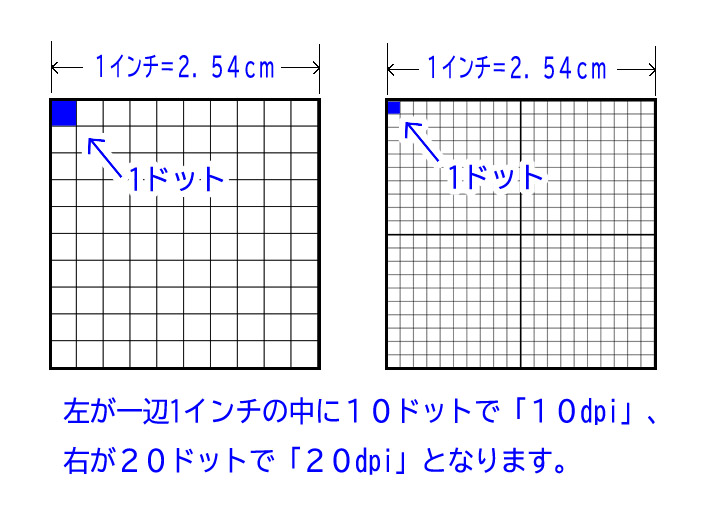
つまり、dpi数が高くなればピクセル数が増えて画像は高精細になり、dpi数が低くなればピクセル数が減って粗い画像になります。
ならばdpi数は高い方がいいだろうと考えたくなりますが、キャンバスサイズと同様、dpi数が高いとその分情報量が増えて処理が重くなってしまいますから、PCの性能と照らし合わせながら解像度を選択しましょう。
解像度は後からでも変更ができるのですが、ここにも注意が必要で、完成後に解像度を上げても画像が高精細になるわけではありません。
例えば、100dpiの画像を300dpiにしたとしても、それは100dpiで描かれたピクセルが3倍に拡大されるだけなので、むしろ画像は粗くなってしまいます。
逆に300dpiを100dpiに縮小した場合は、画像が3分の1に縮小されるため粗が目立たなくなります。
このことからも、解像度はPCの性能の許す範囲で大き目に設定しておくのがいいでしょう。
解像度とキャンバスサイズの関係
クリスタにおける解像度とキャンバスサイズは、作品の品質と用途を決定する重要な要素で、密接に関連しています。
解像度(dpi)は、先述の通り1インチあたりのドット数を示し、作品の密度や鮮明さを表します。
キャンバスサイズは作業領域の大きさを示すもので、作品の最終的なサイズを決定します。
これらの要素は、作品がどれだけ詳細になるか、またどのような用途やメディアで最適に表示されるかを決定します。
例としては、A4サイズのイラストを高品質で印刷する場合、キャンバスサイズを3508 x 2480ピクセル、解像度を350dpiに設定すれば、印刷時に鮮明で詳細な画像になります。
web掲載の場合は、キャンバスサイズを小さくし、解像度を72dpiにすれば、ファイルサイズが軽くなり、ロード時間も短縮できます。
このように、クリスタにおける解像度とキャンバスサイズの適切な組み合わせは、作品の品質と用途を最適化するための重要な要素です。
おすすめのキャンバスサイズと解像度(dpi)設定
おすすめのサイズは A4サイズ です。
理由は、私たちになじみ深いサイズですし、印刷するにしてもしないにしても、後からの用途変更にも対応しやすいからです。
または、クリスタにはAサイズやBサイズその他を揃えた「規定サイズ」の機能があるので、迷った時はそれを使うのもいいでしょう。
ただ、解像度については印刷する場合とweb上では設定が異なります。
印刷用の設定:カラーだと300dpi~350dpi、モノクロだと600~1200dpi推奨
web用の設定:72dpi推奨
印刷用の場合、何故カラーとモノクロで推奨dpi数に差があるのかというと、モノクロは白と黒のみで画面が作られる「2階調」であることが関係しています。
モノクロ印刷は、文字通りモノクロ、つまり白と黒しか使えないため、原稿もその条件に合わせて作る必要があるのです。
中間色をスクリーントーンというドットの集まりで表現するのもこれが理由です。
下の図がモノクロ2階調の画面です。
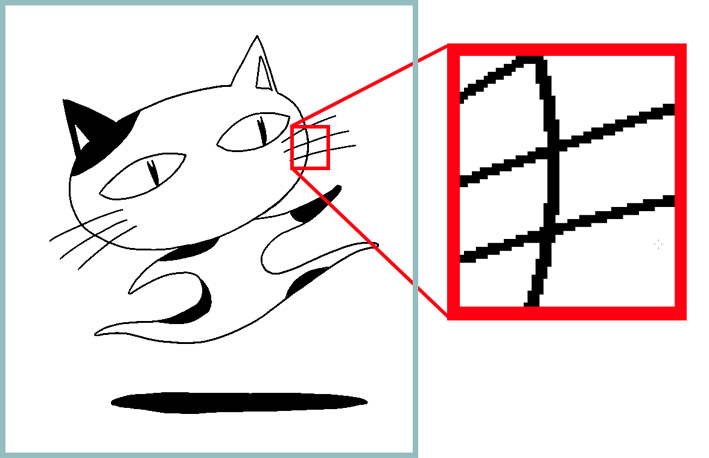
拡大するとギザギザなのがわかります。
対してカラーですが、クリスタは画像処理の一環としてアンチエイリアスという機能を備えています。
アンチエイリアスとは、一言でいうなら「ギザギザに見えるところに中間色など適切な色を配置してギザギザ感を緩和する」機能のことです。
下の図がカラーの画面です。
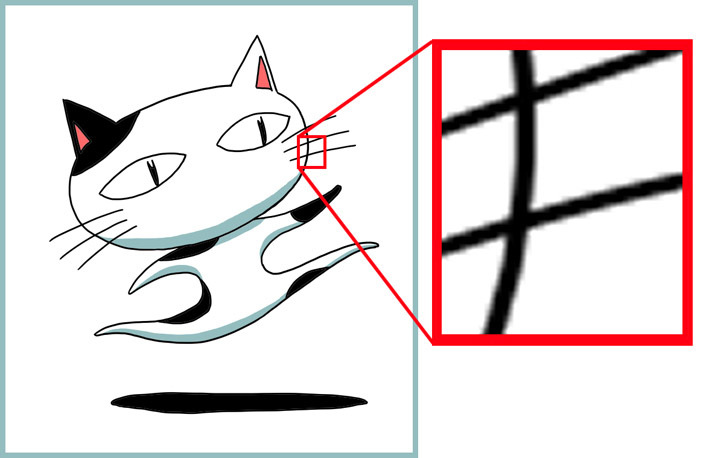
カラーであればこの機能で300~350dpiで線を滑らかに見せられますが、モノクロは白と黒のニ階調であるためこの機能が使えないので、その分ギザギザをより細かくするために解像度を上げていく必要があるわけです。
クリスタのキャンバスサイズの変更方法
もしかすると、描いている途中に徐々に描く内容が変化してきてキャンバスサイズを変更したくなることがあるかもしれません。
そんな時は任意のサイズに変更してみましょう。
例えばこの画面を幅10cm、高さ5cmずつ大きくしたい場合
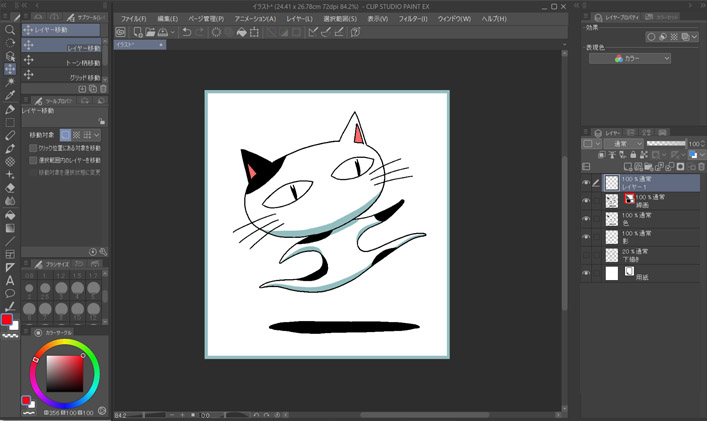
「編集」→「キャンバスサイズを変更」を選択。
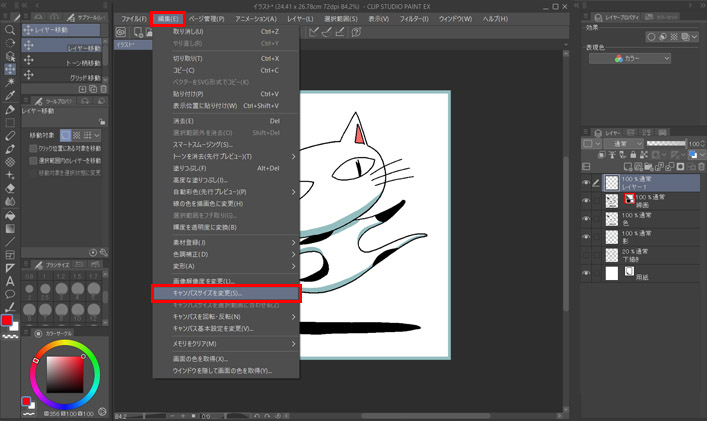
変更ウィンドウが開きます。
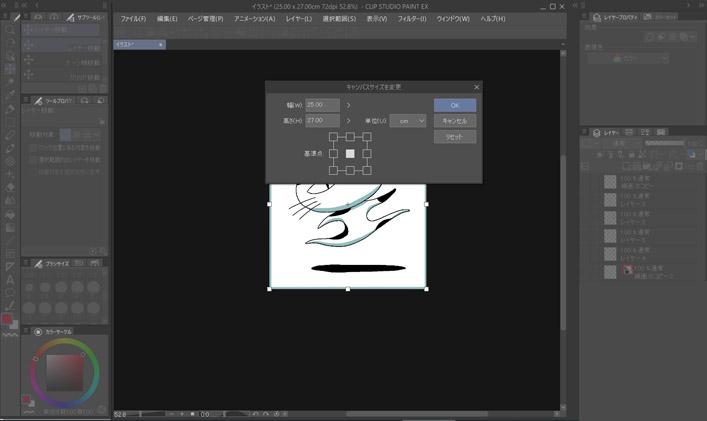
まず基準点を決めます。
基準点とは、元のキャンバスがどこに来るかを決める点のことです。
左上にすれば元のキャンバスが左上に来るので、追加される画面は右側と下側に来ます。
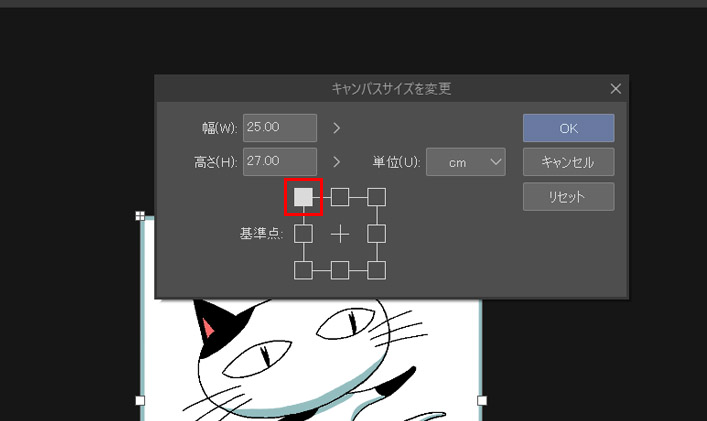
この画像は幅25.00cm、高さ27.00cmなので、幅に10cm、高さに5cmを加えて幅35.00㎝、高さ32.00㎝にしてみましょう。
ここでは単位をcmにしていますが、pxでの変更も可能です。
すると右側と下側に追加分がプレビューされます。
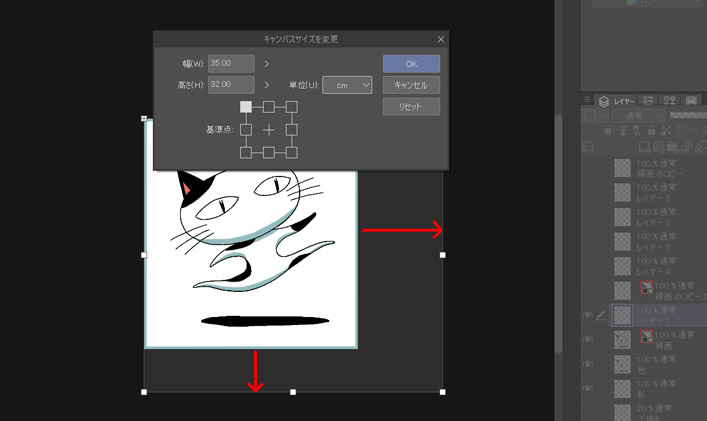
OKを押すとキャンバスサイズが変更されます。
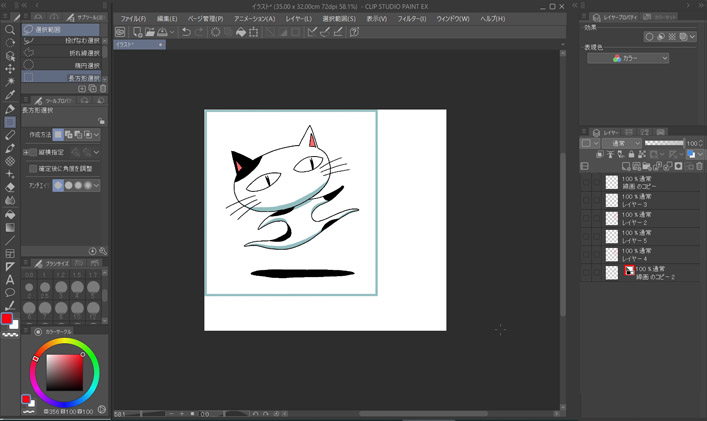
クリスタの解像度の変更方法
解像度の変更は、先ほども書いた通り画像が粗くなる原因になる場合があるので、特別な目的がある場合にのみ使うようにしましょう。
「編集」 → 「画像解像度を変更」 で変更のウィンドウが開きます。
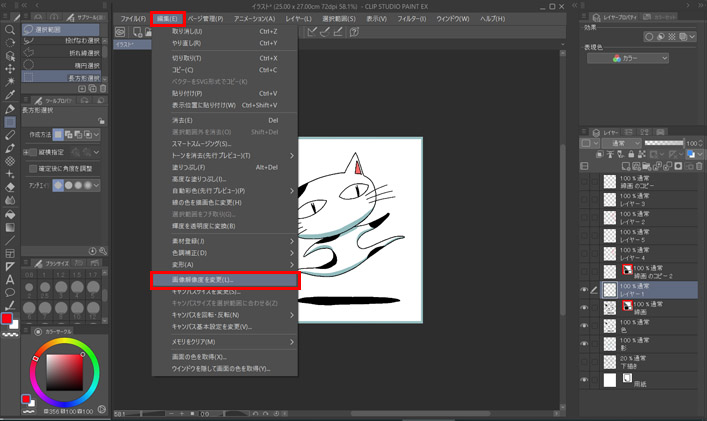
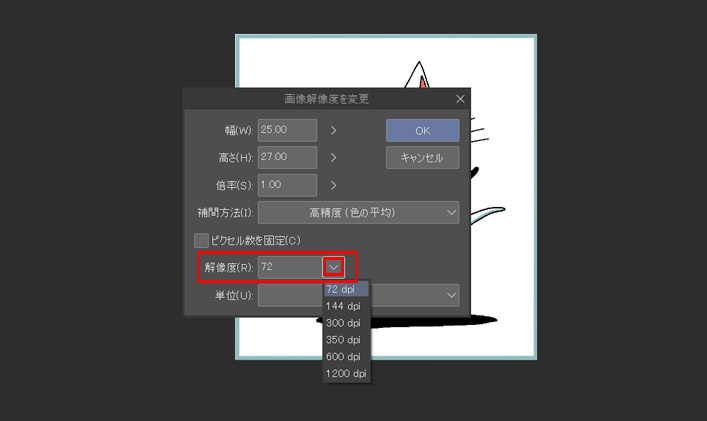
右端の下矢印をクリックすると解像度が選べます。
解像度を変更すると、キャンバスのサイズも同時に変更されるので注意してください。
クリスタの画像をSNSに載せる際の注意点
自分の描いた絵を、SNSをはじめとしたネット上にアップする時には注意すべき点があります。
それは「無断転用」。
他人の絵を勝手に自分のアイコンとして使ったり、悪質になると他人の絵でグッズなどを作って販売するなどというケースがあるんですね。
これを避ける方法として一番簡単なのが、ネットに公開する時は絵の解像度を下げて72dpiにしてしまうことです。
先ほども書いた通り、印刷物にするにはモノクロでは600dpi以上、カラーでは300dpi以上の解像度が必要になります。
しかしネット上での公開には72dpiで全く問題ありませんから、無断転用を防ぐために解像度を下げるのは簡単かつ有効な方法なのです。
ただし、高解像度のデータを誤ってdpi数を下げたもので上書き保存してしまわないように、72dpiのものを保存する時には「書き出し」で保存するか、「別名で保存」するようにしましょう。
クリスタの解像度に関するQ&A
クリスタの解像度に関するQ&Aで、よくある質問は以下の通り。
それぞれの質問について答えます。
クリスタでTwitter(X)の投稿画像を作る時の解像度は?
基本的にはA4サイズまたはこれ以外の規定サイズに72dpiでOKです。
ただし、将来的に印刷する可能性がある場合はそれに備えて300dpiで作っておいて、投稿用には72dpiのものを別に保存しておくのがいいでしょう。
クリスタの解像度が粗い時の対処方法は?
クリスタの画像がボケたり粗かったりするのは、キャンバスサイズが小さいことが原因である場合が多いです。
後から解像度を上げても粗さは改善されませんので、新規作成時に画面を大き目のサイズで作っておきましょう。
キャンバスを新規作成する時には最低でも一辺を1000px以上(mmではなくpx)にすることをおすすめします。
クリスタの解像度の確認方法は?
「編集」メニュー→「画像解像度を変更」を選択すると、画像解像度の情報ウィンドウが開きます。
これにより、他人から受け取ったデータなども確認や変更ができます。
まとめ:クリスタのおすすめキャンバスサイズと解像度
クリスタのおすすめキャンバスサイズと解像度は、
・印刷カラーならA4サイズ / 300dpi以上
・印刷モノクロならA4サイズ / 600dpi以上
・webならA4サイズかその周辺のサイズ / 72dpi
これらはあくまでただのおすすめですので、慣れてきたらキャンバスサイズも解像度も自由に変えてみてください。
例えばアイコン制作時にはA4サイズではなく任意の正方形にするなど、キャンバスサイズと解像度の概念が理解できれば、自分のやりたいことに対して何をどうすればいいかがわかってくるでしょう。
閲覧ありがとうございます!お疲れさまでした!